
거래명세표·견적
거래명세표 작성과 발송
거래명세표는 회계관리 상단 메뉴 거래명세표(I) 또는 Alt+I 로 엽니다.
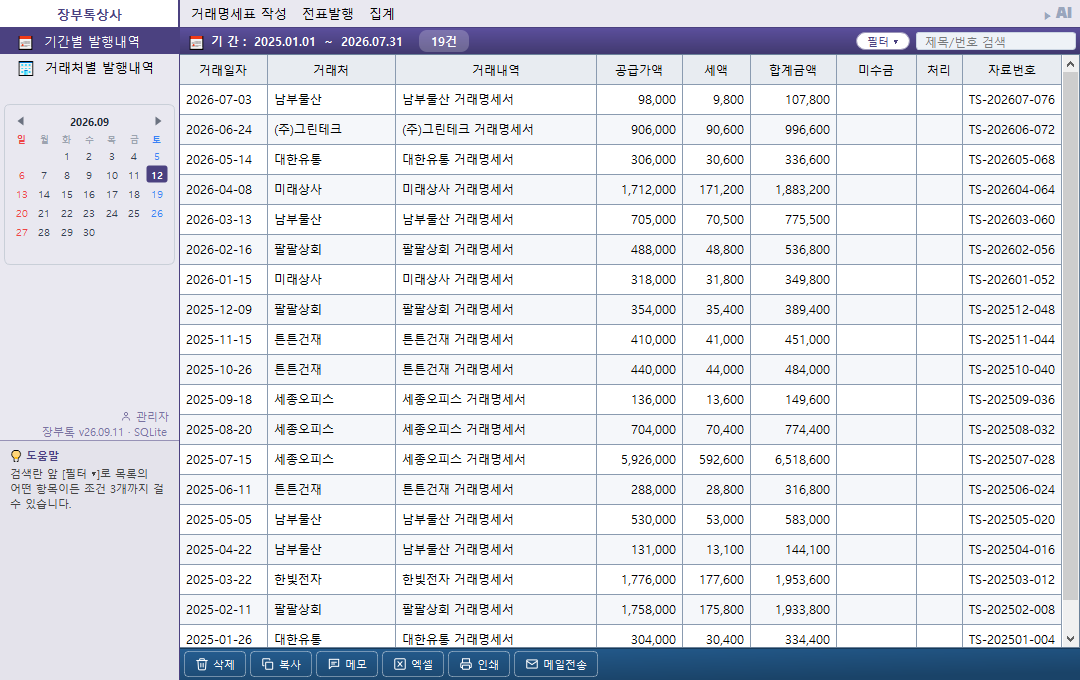
작성
- [신규] 로 새 거래명세표를 시작합니다.
- 위에서 수신처(거래처) 를 선택하고, [품목 선택] 이나 [+ 행 추가] 로 품목을 넣으면 공급가액·세액·합계가 자동 계산됩니다. [품목 선택] 창에서는
Ctrl·Shift로 여러 품목을 한 번에 선택할 수 있습니다(선택한 만큼 줄이 채워집니다).
- 마우스를 사용하지 않아도 됩니다 — 품목표 첫 칸인 [품목명]을 비운 채
Enter를 누르면 같은 창이 뜹니다. 선택하든 취소하든 커서는 다음 칸(규격)으로 넘어갑니다.
F10으로 저장합니다.
전표로 넘기기
세금계산서는 회계관리에서 만듭니다 — 회계관리 툴바 [세금계산서발행] 에서 선택한 매출 전표로 발행합니다. 거래명세표 대장에는 그 단추가 없습니다: 전표 없이 세금계산서만 끊으면 그 매출이 장부에 잡히지 않기 때문입니다(부가세 신고서에는 나오는데 손익계산서·원장에는 없는 상태가 됩니다). 명세표 → [전표발행] → 회계관리에서 세금계산서 순서로 하시면 됩니다.
대장 툴바 [전표발행] 으로 선택한 명세표를 매출 전표로 만듭니다 — 물건을 준 뒤 매출을 잡는 자리입니다. 거래처·금액·품목이 채워진 채로 전표 입력창이 열리고, 저장하면 목록 [처리] 칸에 전 뱃지가 붙습니다. 두 건 이상을 선택하면 입력창을 열지 않고 바로 저장합니다 — 스무 건을 선택하면 창이 스무 번 뜨기 때문입니다. 전표는 거래 건마다 한 장이라 묶지 않습니다. 발행 뒤 회계관리 전표목록에서 수정할 수 있고, 한 건만 선택하면 지금처럼 입력창이 열립니다. 금액이나 거래처가 없는 문서는 창 없이 저장할 수 없어 제외하며, 몇 건이 빠졌는지는 확인창이 문서번호까지 알려 줍니다. [처리] 칸에 이미 전 이 붙은 명세표도 제외합니다 — 다시 눌러도 전표가 두 장 생기지 않습니다. 정말 다시 발행하시려면 목록에서 우클릭 → [처리 표시 지우기] 로 표시를 삭제한 뒤 누르세요.
[처리] 칸의 글자는 무슨 뜻인가요? 수는 수주서로 전환, 거는 거래명세표 발행, 전은 전표 발행입니다. 여럿을 했으면 수·거·전 처럼 여럿이 나옵니다. 직접 체크하거나 해제할 수는 없고, 칸 머리글에 마우스를 올리면 같은 설명이 나옵니다.
인쇄·문서번호·메일
- 환경설정 > 거래명세표 탭에서 인쇄 양식(시안) 을 선택하고, 문서번호 자동생성 규칙(접두어·날짜·자릿수·구분자)을 정할 수 있습니다.
- 상단 검색란에 거래처 이름·문서번호·제목을 넣어 빠르게 찾습니다. 기간 줄의 기간 오른쪽 배지에 조회된 건수가 표시되며, 검색이나
필터 ▾로 걸러지면 걸러진 뒤의 건수로 바뀝니다. - 좌측 메뉴는 기간별 · 담당자별 · 거래처별 발행내역 셋입니다. 담당자별 발행내역에서는 왼쪽 목록에서 담당자를 선택하면 그 담당자의 명세표만 남고, 전체를 선택하면 모두 보입니다. 담당자 칸을 비워 둔 명세표는 담당자없음으로 모아 봅니다. 목록에는 사용자 이름과 명세표에 실제로 적힌 담당자 이름이 함께 나옵니다. 견적/발주 화면의 담당자별·거래처별 발행내역에는 거래명세표가 나오지 않으니 명세표는 여기서 봅니다.
- 거래처별 발행내역의 기간 줄에는 [문서별] · [합계] 가 있습니다. [합계] 를 누르면 거래처마다 명세표 건수 · 공급가액 · 세액 · 합계금액과 미발행 건수 · 미발행 금액이 한 줄로 나오고 맨 아래에 합계 줄이 붙습니다. 미발행은 [처리] 칸에 전이 없는 명세표 — 아직 매출 전표를 끊지 않은 것이라 월말에 빠진 매출을 찾을 때 사용합니다(빨간 글자). 다만 [처리 표시 지우기]로 표시를 지웠거나 전표를 삭제한 뒤에는 실제와 다를 수 있습니다. 기간·검색어·[필터 ▾]는 문서별 보기와 같이 적용되고, 줄을 두 번 누르거나 왼쪽에서 거래처를 선택하면 그 거래처의 문서별 보기로 돌아갑니다.
- 목록 끝의 [담당자] 는 명세표에 찍히는 사람이고, [작성자] 는 그 명세표를 처음 저장한 로그인 사용자입니다. 다른 사람이 수정해 저장해도 작성자는 바뀌지 않고, 이 칸이 생기기 전에 만든 명세표는 비어 있습니다.
- 아래 [메일전송] 으로 명세표를 바로 이메일로 보냅니다. 보낸 메일은 사이드바
메일전송내역에서 확인하고, 반송되면 사이드바 알림(🔔)으로 알려 줍니다. - 아래 [인쇄] 를 누르면 둘 중에서 선택합니다 — [목록 인쇄] 는 지금 목록 표를, [선택한 명세표 양식 인쇄] 는 선택한 명세표를 입력창 [인쇄]와 같은 양식으로 한 장에 한 건씩 인쇄합니다. 월말에 여러 장을 한 번에 인쇄할 때 사용합니다.
- 아래 [복사] 는 선택한 명세표를 오늘 날짜·새 번호로 복사해 엽니다. 원본 문서 연결과 [처리] 표시는 복사되지 않습니다. 여러 줄을 선택하면 맨 위 한 건만 복사합니다. 비고는 명세표를 열어 입력창에서 수정합니다.
- 견적서·수주서에서 만든 명세표는 목록에서 우클릭 → [원본 문서 열기] 로 그 문서를 열고, [이 문서로 만든 문서] 에서 그 명세표로 발행한 전표를 엽니다.
- [처리] 칸에
전이 붙은 명세표를 삭제하면 확인창이 전표는 삭제되지 않고 장부에 남습니다 를 함께 알려 줍니다. 매출까지 빼려면 회계관리에서 그 전표도 삭제하세요.
반송이 확인되지 않을 수도 있으니, 중요한 메일은 메일 사이트의 보낸메일함에서 수신 여부를 꼭 확인하세요.
입금계좌는 저장할 때 문서에 박힙니다
명세표 아래 입금계좌 는 저장하는 순간 그 문서에 함께 기록됩니다. 나중에 회사정보에서 계좌를 바꿔도 이미 발행한 명세표를 다시 열거나 인쇄하면 그때 보낸 계좌가 그대로 나옵니다 — 거래처가 들고 있는 종이와 달라지지 않게 하기 위해서입니다.
- 계좌를 바꾸기 전에 저장한 옛 문서에는 계좌가 기록되어 있지 않으므로, 예전처럼 현재 회사정보의 계좌를 보여 줍니다. 그 문서를 한 번 저장하면 그때의 계좌가 기록되어 이후로는 흔들리지 않습니다.
- 계좌가 바뀐 뒤 새 계좌로 다시 보내야 한다면 그 문서를 복사해 새로 발행하세요. 복사본은 오늘 기준 계좌를 사용합니다.
사업자등록번호·상호도 함께 기록됩니다
거래명세표는 실제 거래의 증빙이라, 우리 회사와 거래처의 사업자등록번호·상호도 저장할 때 그 문서에 함께 기록됩니다. 나중에 개인사업자에서 법인으로 전환하는 등으로 번호가 바뀌어도, 옛 명세표에는 그때의 번호가 그대로 나옵니다 — 거래처가 보관 중인 사본과 어긋나지 않게 하기 위해서입니다. 세금계산서도 같은 방식입니다.
대표자·주소·업태·종목·전화는 기록하지 않고 늘 최신 정보를 사용합니다. 견적서·발주서는 증빙이 아니라 사업자등록번호·상호도 최신을 사용합니다.
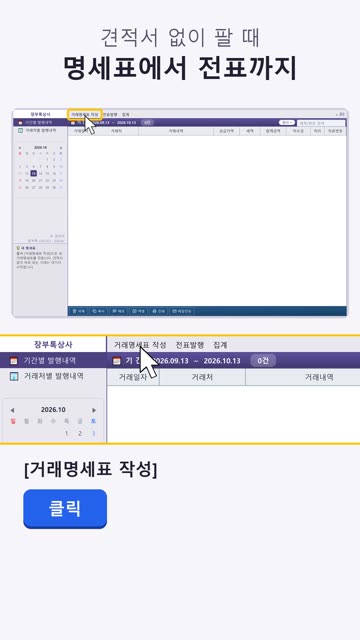
이 내용으로 해결되지 않으셨나요?
화면 오른쪽 위 [AI] 버튼을 누르면 프로그램 안에서 바로 AI 어시스턴트에게 물어볼 수 있습니다.
그래도 해결되지 않으면 Q&A 게시판에 질문을 남겨주세요 — 지원팀이 답변드립니다.