
세금계산서·부가세
부가세 신고 자료 만들기
부가가치세 신고 기간의 매출·매입을 자동으로 집계하고, 홈택스에 올릴 전자신고 파일까지 만들어 줍니다. 세금계산서 화면 툴바의 [부가세신고] 를 누르면 부가가치세 신고서 창이 열립니다.
최종 신고는 홈택스에서 하십니다. 장부톡은 신고를 대신 접수하지 않습니다.
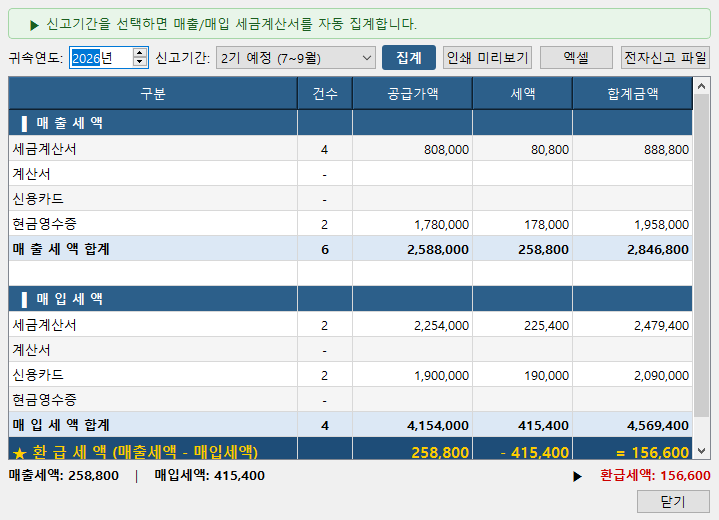
신고 기간과 기한
| 구분 | 과세기간 | 신고·납부 기한 |
|---|---|---|
| 1기 예정 | 1/1 ~ 3/31 | 4월 25일 |
| 1기 확정 | 4/1 ~ 6/30 | 7월 25일 |
| 2기 예정 | 7/1 ~ 9/30 | 10월 25일 |
| 2기 확정 | 10/1 ~ 12/31 | 1월 25일 |
1단계. 장부톡에서 집계하고 신고서 만들기
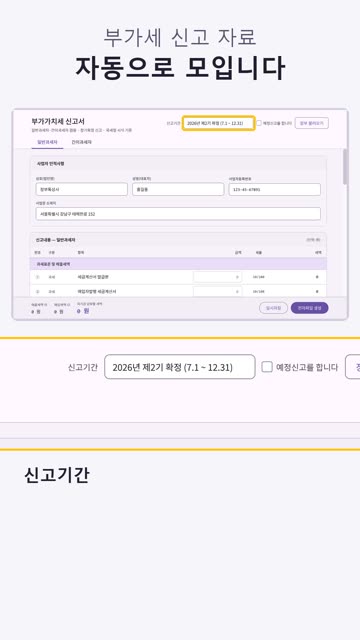
- 신고기간을 선택합니다. 목록은 지금 속한 과세기간부터 과거로 예정·확정이 번갈아 채워집니다.
1-1. [예정신고를 합니다] 체크를 확인합니다. 이 체크가 확정신고의 대상 기간을 정합니다(아래 표 참고). 처음 값은 사업자등록번호로 정해 두므로 대개 그대로 두시면 됩니다.
- [장부 불러오기] 를 누르면 매출·매입 세금계산서와 카드·현금영수증 내역이 자동으로 집계되어 표에 채워집니다.
- 과세표준·매출세액·매입세액·납부세액을 확인합니다.
- 부속서류 칸을 채워 신고서를 마무리합니다.
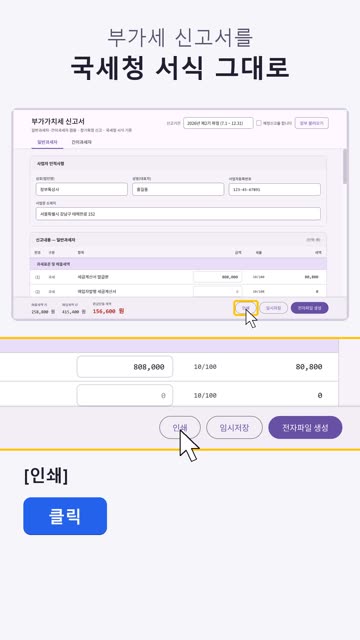
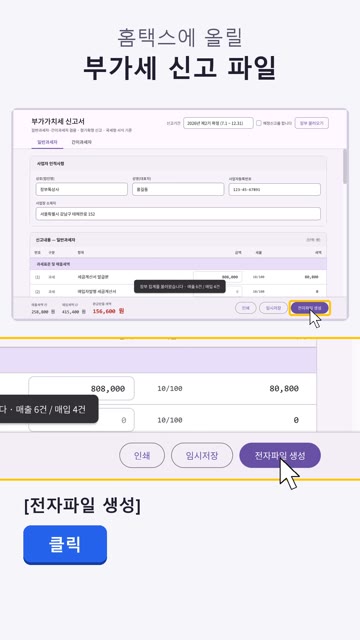
- [전자파일 생성] 을 누릅니다.
종이로 보려면 [인쇄] — 창 아래 [인쇄] 를 누르면 지금 화면의 숫자를 국세청 공식 서식(부가가치세법 시행규칙 별지 제21호서식, 간이과세자는 제44호서식 · 개정 2026. 3. 20.)에 채워 미리 봅니다. 화면에서 손으로 넣은 칸(가산세·예정고지세액 등)까지 화면과 같은 숫자가 찍힙니다. 신고서 쪽과, 해당하는 사업자만 사용하는 명세 쪽(사업자등록번호만 채워 둠) 두 장이 나옵니다. 검토·보관용이며, 신고는 아래 2단계처럼 홈택스에서 합니다.
- 화면의 줄 번호는 서식 번호와 같습니다 — (1)~(30)(간이과세자는 (5)~(29)). 화면과 종이를 번호로 맞대 볼 수 있습니다.
- 간이과세자는 1년 단위로 신고합니다. 간이과세자 탭의 신고기간은 확정 (1.1 ~ 12.31) 과 예정 (1.1 ~ 6.30) 이고, 서식 제목에도 선택한 대로 [√]신고서 또는 [√]예정신고서가 찍힙니다(일반과세자의 '예정신고를 합니다' 체크는 간이과세자 탭에서는 보이지 않습니다).
- 간이과세자의 영세율은 서식과 같이 (10) 세금계산서 발급분과 (11) 기타(세금계산서 없이 한 영세율 매출 — 직수출 등)로 나눠 적습니다.
만들어지는 파일은 국세청 전자신고 규격의 텍스트 파일이고, 이름이 사업자번호 + 작성일.101 형태입니다(예: 1234567890_20260725.101). 이름을 바꾸지 마세요 — 홈택스가 파일명으로 신고 종류를 판단합니다.
전자신고 파일은 정기신고(예정·확정)용입니다. 기한후과세표준 신고와 영세율 등 조기환급 신고는 장부톡이 지원하지 않으니, 그 경우에는 홈택스에서 직접 작성하세요.
집계는 그동안 입력한 세금계산서·영수증 자료를 그대로 사용합니다. 숫자가 예상과 다르면 먼저 세금계산서 목록의 기간을 확인하세요. 자료가 빠져 있으면 신고도 빠집니다. 집계는 발급 여부와 상관없이 그 기간 세금계산서를 모두 더하므로, 신고 전에 미발급 건을 모두 발급했는지도 확인하세요.
예정신고를 하시나요 — 확정신고 범위가 달라집니다
| 예정신고 | 확정신고에 담는 기간 | |
|---|---|---|
| 법인 (체크 켬) | 1~3월 · 7~9월 신고 | 4~6월 · 10~12월만 |
| 개인 일반과세자 (체크 끔) | 하지 않음 (예정고지 납부만) | 1~6월 · 7~12월 전체 |
개인 일반과세자는 예정신고 의무가 없고 예정고지서(직전기 납부세액의 절반)를 받아 납부만 합니다. 그래서 확정신고 때 반기 전체를 신고하고, 낸 고지세액은 신고서 (24) 예정고지세액 칸에서 뺍니다.
체크를 잘못 두면 숫자가 조용히 틀어집니다. 예정신고를 하는데 체크를 해제해 두면 1~3월분이 예정·확정에 두 번 잡히고, 안 하는데 체크해 두면 그 3개월이 신고에서 통째로 빠집니다. 직전기 공급가액 1.5억원 미만 소규모 법인처럼 예정고지로 갈음하는 경우는 꺼 두시면 됩니다.
고정자산 매입 · 매입세액 불공제 표시
매입 자료를 입력할 때 두 가지를 표시하면 신고서의 제 줄로 갑니다.
- 매입 세금계산서 입력창 — 문서 아래 [고정자산 매입] · [매입세액 불공제] 체크와 불공제 사유 칸.
- [고정자산 매입]: 건물·기계·차량·비품처럼 감가상각하는 자산을 산 경우. 신고서 (12) 고정자산매입 줄로 갑니다.
- [매입세액 불공제]: 매입세액을 공제받지 못하는 매입(부가가치세법 제39조). 신고서 (17) 공제받지 못할 매입세액 줄로 갑니다. 사유를 선택해야 저장됩니다 — 전자신고 파일의 '공제받지 못할 매입세액 명세서'가 사유별로 적기 때문입니다. 사유는 명세서의 ①~⑧ 그대로입니다(필요적 기재사항 누락 등 · 사업과 직접 관련 없는 지출 · 개별소비세법 제1조제2항제3호에 따른 자동차 구입·유지 및 임차(비영업용 승용차 등 — 운수업처럼 자동차를 직접 영업에 사용하는 업종은 빠집니다) · 기업업무추진비 및 이와 유사한 비용 관련 · 면세사업등 관련 · 토지의 자본적 지출 관련 · 사업자등록 전 매입세액 · 금·구리 스크랩 거래계좌 미사용 관련 매입세액).
- 카드/현금영수증 입력창 (매입) — 아래쪽 [고정자산 매입] · [매입세액 불공제] 체크. 불공제로 표시한 영수증은 신고서의 공제 대상에 넣지 않습니다(세금계산서처럼 (17)로 빼는 것이 아니라 처음부터 빠집니다). 매출로 바꾸면 두 체크는 꺼집니다.
- 불공제 세금계산서에서 [전표발행] 하면 세액을 부가세대급금으로 나누지 않고 거래계정 금액에 더합니다. 공제받지 못한 세액은 그 매입의 원가·비용이기 때문입니다.
- 홈택스 엑셀·이미지 판독으로 들어온 매입분은 표시가 꺼진 채 들어옵니다. 해당 세금계산서를 열어 체크하세요.
- (12)에 금액이 있어도 '건물 등 감가상각자산 취득명세서' 는 붙이지 않습니다. 이 서류는 사업설비를 사서 조기환급을 받을 때만 내는 것이고(부가가치세법 시행령 제107조), 장부톡 전자신고 파일은 환급이 나와도 일반환급으로 신청합니다. 설비 투자로 조기환급을 받으려면 홈택스에서 직접 작성하세요.
매출세액은 장부에 적힌 세액을 그대로 사용합니다 — 공급가액의 10%로 다시 계산하지 않습니다. 그래서 세액이 0인 카드·현금영수증(면세 물품을 카드로 판 경우 등)은 집계에서 빠집니다. 면세 공급은 부가세 과세표준이 아니기 때문입니다. 몇 건이 빠졌는지는 [장부 불러오기] 직후 안내 문구에 나옵니다. 과세 거래인데 빠졌다면 그 영수증의 세액이 0으로 저장돼 있지 않은지 확인하세요.
신고서 작성·집계·조회와 [인쇄] 미리보기는 무료입니다. [전자파일 생성] 과 미리보기 창에서 종이로 인쇄·PDF 저장하는 것은 평생 구매형(프리미엄) 기능입니다. 간이과세자 전자신고 파일은 아직 지원하지 않습니다.
2단계. 홈택스에 올려 신고하기
- 홈택스(
www.hometax.go.kr)에 로그인합니다. - [신고/납부 > 부가가치세 > 신고서 파일 변환 제출] 로 들어갑니다.
- 1단계에서 만든
.101파일을 업로드합니다. - 홈택스가 파일을 검증합니다. 형식이나 금액에 문제가 있으면 오류로 알려 줍니다. 장부톡에서 수정해 파일을 다시 만든 뒤 올리면 됩니다.
- 검증을 통과하면 변환된 신고서 내용을 화면에서 확인하고 제출합니다.
- 제출 후 접수증을 꼭 확인·보관하세요. 접수증이 있어야 신고가 끝난 것입니다.
- 납부할 세액이 있으면 홈택스에서 이어서 납부합니다.
홈택스는 개편이 잦아 화면 이름이나 위치가 달라질 수 있습니다. 못 찾으시면 홈택스 상단 검색에 '파일 변환 제출'을 넣어 보세요.
전자신고 세액공제가 있습니다. 현재 부가가치세분은 5,000원입니다(2026년 2월 시행령 개정으로 1만원에서 줄었습니다). 신고서의 해당 칸에서 확인하세요.
신고 전에 확인하면 좋은 것
- 그 기간의 매출 세금계산서가 모두 발급완료인지 — 미발급 건도 신고서 집계에는 들어가므로, 홈택스 발급을 빠뜨리면 신고서와 국세청 자료가 어긋납니다.
- 카드·현금영수증 매입 중 불공제 대상(비영업용 승용차, 기업업무추진비(접대비) 등)을 제대로 표시했는지.
- 홈택스에서 조회되는 매입 세금계산서 건수와 장부톡 건수가 맞는지.
신고를 마친 기간은 [마감]
신고서 창 아래 [마감] 을 누르면 지금 선택한 신고기간의 세금계산서·카드·현금영수증을 저장·삭제할 수 없게 됩니다. 신고를 마친 뒤 자료가 수정되어 낸 신고서와 장부가 어긋나는 것을 막습니다. 홈택스 발급목록을 넣어 그 기간에 새 문서를 추가하는 것도 막힙니다.
- 마감한 기간이면 버튼 이름이 [마감 해제] 로 바뀝니다. 해제는 관리자만 할 수 있습니다.
- 마감한 기간의 문서를 다른 날짜로 옮기는 것도 막힙니다.
관련 영상
30초 안팎으로 보여 드립니다. 누르면 유튜브에서 열립니다. 영상은 올린 시점의 화면이라 지금 화면과 조금 다를 수 있습니다.
이 내용으로 해결되지 않으셨나요?
화면 오른쪽 위 [AI] 버튼을 누르면 프로그램 안에서 바로 AI 어시스턴트에게 물어볼 수 있습니다.
그래도 해결되지 않으면 Q&A 게시판에 질문을 남겨주세요 — 지원팀이 답변드립니다.