
회계관리
매입매출 전표 입력 (F3)
물건을 사고팔 때(매입·매출) 쓰는 전표입니다. 품목·수량·단가만 넣으면 금액과 부가세가 자동으로 계산됩니다. 회계관리 화면에서 F3 을 누르면 열립니다.
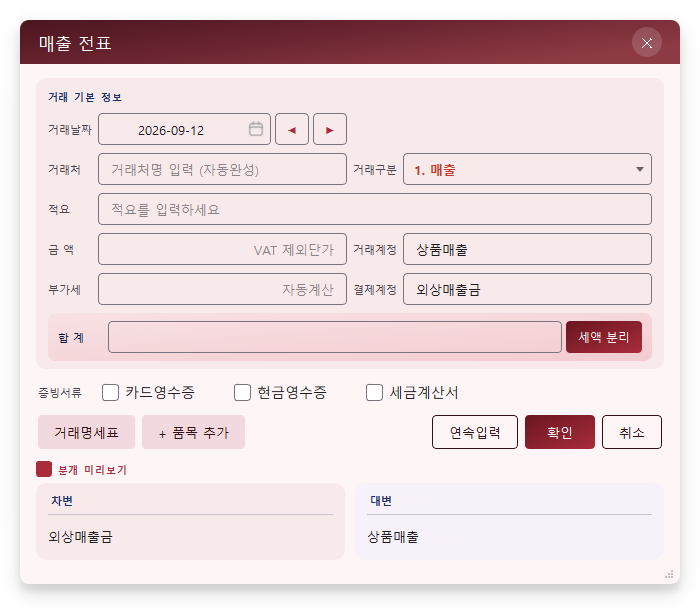
입력 순서
- 거래일자 와 거래처 를 먼저 정합니다 (거래처는 자동완성으로 빠르게 찾습니다). 거래처를 고르면 계정과목 두 칸이 그 거래처에 맞춰 채워집니다 — 거래처 등록창 [거래 설정] 에 [거래 계정]·[결제 장부] 를 정해 두었다면 그것이, 비워 두었다면 구분(매출/매입)에 따른 기본 계정이 들어갑니다. 계정을 직접 고른 뒤에 거래처를 고르면 덮지 않습니다.
[거래구분]을 바꾸면 계정 두 칸도 그 구분의 기본 계정으로 다시 채워집니다 — 매출·출고는 상품매출/외상매출금, 매입·입고는 상품/외상매입금 입니다. 이미 손으로 수정했거나 거래처에 정해 둔 계정이 들어와 있으면 그대로 둡니다.
- 아래 품목 표에 품목을 넣습니다. 맨 왼쪽 [코드] 칸에 품목코드·바코드를 넣고
Enter를 누르면 그 줄이 채워지고, [코드] 칸이나 [품목명] 칸을 비운 채Enter를 누르면 품목 선택 창이 열립니다(견적서·거래명세표와 같은 창입니다 — 검색칸으로 찾고Ctrl·Shift로 여러 품목을 한 번에 고르면 고른 만큼 줄이 채워집니다). 골라 넣은 줄의 [코드] 칸에는 그 품목에 적어 둔 코드가 들어갑니다 — 환경설정 > 물류관리의 [바코드 스캐너 사용]을 켜 두면 바코드를, 꺼 두면 품목코드를 먼저 보여 줍니다. 창을 띄웠다가 취소해도 커서는 다음 칸으로 넘어갑니다 — 그 칸에 그대로 두면Enter를 누를 때마다 같은 창이 다시 떠 지나갈 수 없기 때문입니다. 목록의 단가 칸은 거래 방향을 따릅니다 — 매입·입고 구분이면 매입단가입니다. 수량·단가를 넣으면 공급가액과 세액이 자동 계산됩니다. 품목명을 손으로 쳐 넣어도 되는데, 그때는 이름이 정확히 하나 일치해야 그 품목으로 이어집니다(이어져야 현재고·재고원장에 잡힙니다). 거래처에 전용품목장(거래처별 전용단가)을 만들어 두었다면 그 단가가 들어가고 단가 칸이 연한 파란색으로 표시되며, 품목 선택 창에서는 전용품목이 [전용] 표시로 맨 위에 나옵니다. - 한 전표에 여러 품목을 넣을 수 있습니다. 표 오른쪽 위 [+ 행 추가]로 줄을 늘리고,
Enter로 다음 칸으로 넘어갑니다. - 필요하면 아래에서 카드영수증 · 현금영수증 · 세금계산서 발행 여부를 표시합니다.
부가세 포함 금액만 알 때
품목 없이 금액만 넣는 전표라면 합계 칸에 총액을 그대로 적으세요. 칸을 떠나면 공급가액과 세액으로 저절로 나뉩니다(10,000 → 9,091 + 909). 다시 나누려면 합계 오른쪽 [세액 분리] 를 누르면 됩니다. 반대로 공급가액 쪽에 넣으면 세액과 합계가 채워지니, 아는 쪽으로 넣으시면 됩니다.
- 품목 표를 펼치면 합계 칸이 잠깁니다 — 그때는 품목의 공급가액·세액을 더한 값이 합계이기 때문입니다. 총액만 아는 거래는 품목 표를 접고 넣으세요.
- 환경설정 > 회계관리 > [부가세 자동입력] 을 꺼 두면 저절로 나뉘지 않습니다. 그때도 [세액 분리] 버튼은 그대로 동작합니다.
Enter 는 Tab 처럼 다음 칸으로
위 [거래 기본 정보] 칸에서도 Enter 가 Tab 처럼 동작합니다. 거래날짜 → 거래처 → 거래구분 → 적요 → 금액 → 거래계정 → 부가세 → 결제계정 → 합계 순으로 넘어가므로, 첫 칸부터 Enter 만 눌러 내려갈 수 있습니다. 중간에 바로 저장하려면 Ctrl+Enter 를 누르세요.
- 품목 입력을 펼쳐 두었다면 합계에서 누른
Enter는 저장하지 않고 품목표 첫 줄로 넘어갑니다. 품목을 넣기 전에 전표가 저장될 걱정이 없습니다. 이후로는 품목표 안에서Enter가 다음 칸으로 이어집니다. - 품목 입력을 접어 두었다면 합계에서
Enter를 누를 때 저장됩니다. - 자동완성 목록이 떠 있을 때(거래처·거래계정·결제계정) 누른
Enter는 목록에서 고르는 데 쓰입니다 — 다음 칸으로 넘어가지 않으니, 고른 뒤Enter를 한 번 더 누르면 됩니다. - 증빙서류 체크박스는 순회에서 빠집니다.
Tab이나 마우스로 오가시면 됩니다.
물류관리 도구모음의 [입고출고] 로 여는 입출고 전표도 같은 창이라 똑같이 동작합니다. 이 창은 품목 입력이 펼쳐진 채로 열리므로, 합계에서 Enter 를 눌러도 바로 저장되지 않고 품목표로 들어갑니다.
거래처를 비우고 저장하려면 (소매)
거래처는 원래 반드시 넣어야 합니다 — 비우고 저장하면 "거래처를 선택해야 합니다" 로 막습니다. 거래처를 깜빡한 실수를 잡아 주는 장치입니다.
손님이 불특정인 소매라면 환경설정 > 물류관리 > [거래처를 비웠을 때] 를 켜세요. 켜 두면 거래처를 비운 채 저장할 때 '일반고객' 거래처로 들어갑니다(그 거래처가 없으면 처음 저장할 때 [거래처]에 자동으로 만들어집니다). 켜면 거래처 칸 안내문구도 함께 바뀝니다 — 커서가 그 칸에 있을 때는 흐린 +일반고객(아직 수정해 칠 수 있는 자리), 커서가 다른 칸으로 넘어가면 또렷한 일반고객 으로 보여 이대로 저장하면 무엇이 들어갈지 한눈에 드러납니다. 어느 쪽이든 칸 자체는 비어 있고 실제로 채우는 것은 저장할 때이므로, 거래구분을 매입으로 바꾸면 안내문구도 곧바로 사라집니다.
- 매출·반입(물류의 출고·반입)에만 걸립니다. 매입·입고는 상대방이 특정돼야 매입세액공제가 되고, 분실폐기는 상대가 아예 없어 '고객'으로 적는 것이 맞지 않아 예전처럼 거래처를 넣어야 합니다.
- 증빙서류에서 [세금계산서]를 체크한 거래는 제외입니다 — 세금계산서는 상대 사업자번호가 있어야 성립하므로
'일반고객'으로는 저장되지 않습니다. 체크하는 순간 거래처 칸 안내가거래처명 입력으로 바뀌고, 그대로 저장하면 거래처를 지정하라고 알려 줍니다(이미'일반고객'을 골라 둔 전표도 마찬가지입니다). 카드영수증·현금영수증은 불특정 손님용 증빙이라 그대로 됩니다. - 외상 거래에는 쓰지 마세요. 외상매출금이 '일반고객' 앞으로 쌓이면 누구한테 받을 돈인지 알 수 없습니다. 현금·카드 결제에 쓰시는 것이 안전합니다.
- 기본값은 꺼짐입니다. 설정 변경은 새로 여는 전표 창부터 적용됩니다.
바코드로 품목 넣기
환경설정 > 물류관리에서 '바코드 스캐너 사용' 을 켜면, 이 전표에서 바코드를 찍어 품목을 바로 추가할 수 있습니다. 계속 찍으면 품목이 계속 추가되고, 등록되지 않은 바코드는 품목 등록창이 자동으로 열립니다.
같은 바코드는 두 품목에 달 수 없습니다. 찍으면 품목 하나만 집히기 때문에, 겹쳐 있으면 찍은 물건과 다른 품목의 재고가 빠집니다. 그래서 품목 등록창이 이미 쓰고 있는 바코드를 막습니다.
켜지 않은 채로 찍으면 '바코드 스캐너 사용이 꺼져 있습니다. 지금 켤까요?' 라고 묻습니다. [켜기] 를 누르면 그 자리에서 켜지고 방금 찍은 품목이 바로 들어갑니다 — 설정 창을 따로 열 필요가 없습니다. [취소] 를 눌러도 그 Enter 는 삼키므로 저장이 눌리지 않습니다. 묻는 것은 창마다 한 번뿐입니다.
저장하기
- [확인] — 저장하고 닫습니다.
- [연속입력] 또는
Shift+Enter— 저장 후 이어서 다음 전표를 입력합니다. Esc— 저장하지 않고 닫습니다.
세금계산서로 발행할 거래라면, 저장한 매출 자료는 [세금계산서] 화면에서 홈택스 일괄발급으로 이어집니다.
이 내용으로 해결되지 않으셨나요?
화면 오른쪽 위 [AI] 버튼을 누르면 프로그램 안에서 바로 AI 어시스턴트에게 물어볼 수 있습니다.
그래도 해결되지 않으면 Q&A 게시판에 질문을 남겨주세요 — 지원팀이 답변드립니다.