
회계관리
고정자산 · 감가상각 — 자산 등록 · 상각 전표 · 처분
비품 · 차량운반구 · 건물 같은 고정자산을 대장에 등록하고, 회계연도마다 감가상각 전표를 만듭니다. 팔거나 폐기할 때는 처분 전표도 만듭니다.
1. 켜기
새로 설치한 PC에서는 처음부터 체크되어 있습니다. 옛 버전에서 업데이트한 PC는 체크가 해제되어 있으니, 사이드바 환경설정 > 회계관리 탭에서 [고정자산 관리 사용] 을 체크하고 [설정 저장] 을 누르세요.
- 회계관리 왼쪽 목록 메뉴 맨 아래에 고정자산 이 생깁니다. 선택하면 오른쪽에 고정자산 대장이 보이고, 위쪽 도구 모음 자리에 [자산 등록] · [상각 전표] · [처분] 버튼이 들어섭니다.
- 체크는 PC마다 정합니다. 체크를 해제하면 메뉴만 숨기고, 등록한 자산과 상각 전표는 삭제되지 않습니다.
2. 자산 등록
[자산 등록] 을 누르고 칸을 채웁니다. 코드는 001 · 002 처럼 자동으로 붙고(바꿀 수 있습니다), 상각 전표의 적요에 [001] 처럼 들어가 그 전표가 어느 자산의 것인지 알아봅니다.
- 계정 — 비품 · 차량운반구 · 건물 같은 자산 계정을 선택하면 누계액 계정 · 상각비 계정 · 상각방법이 함께 들어갑니다(수정할 수 있습니다). 소프트웨어 같은 무형자산은 누계액 계정 없이 직접 차감합니다.
- 취득일 · 사용 시작 — 상각은 사용 시작일이 속한 달부터 합니다(1개월 미만도 한 달).
- 취득가액 · 내용연수 — 내용연수를 넣으면 상각률이 법인세법 시행규칙 상각률표의 값으로 들어갑니다(수정할 수 있습니다).
- 상각방법 — 건축물과 무형자산은 정액법, 그 밖의 유형자산은 정률법이 처음 값입니다. 토지처럼 상각하지 않는 자산은 상각 안 함 을 선택합니다.
- 기초 상각누계액 · 기준일 — 장부톡을 사용하기 전에 이미 상각한 금액이 있으면 넣습니다. 기준일은 회계연도 마지막 날로 입력합니다.
취득할 때의 전표(예: 비품을 보통예금으로 산 것)는 평소처럼 전표로 입력합니다. 자산 등록은 대장에 적는 일입니다.
등록한 자산은 대장에서 줄을 두 번 클릭하면 수정 창이 열립니다. 상각 · 처분 전표가 이어진 자산은 코드 · 계정 · 취득가액을 바꿀 수 없습니다.
3. 상각 전표
[상각 전표] 를 누르고 회계연도 안의 달 범위를 선택하면 자산마다 상각액을 보입니다. 상각액 칸은 두 번 클릭해 수정할 수 있습니다.
[전표 작성] 을 누르면 대체전표 창이 (차) 감가상각비 (대) 감가상각누계액 으로 채워져 열립니다. 저장해야 장부에 들어가고 대장에 기록됩니다. 이미 전표로 잡은 달은 다시 제안하지 않습니다. 상각할 것이 없는 자산(상각이 끝났거나 처분한 자산 등)은 창 아래 제외 목록에 까닭과 함께 보입니다.
상각액은 제안입니다. 세무 신고 전에 확인하세요.
4. 대장 보기
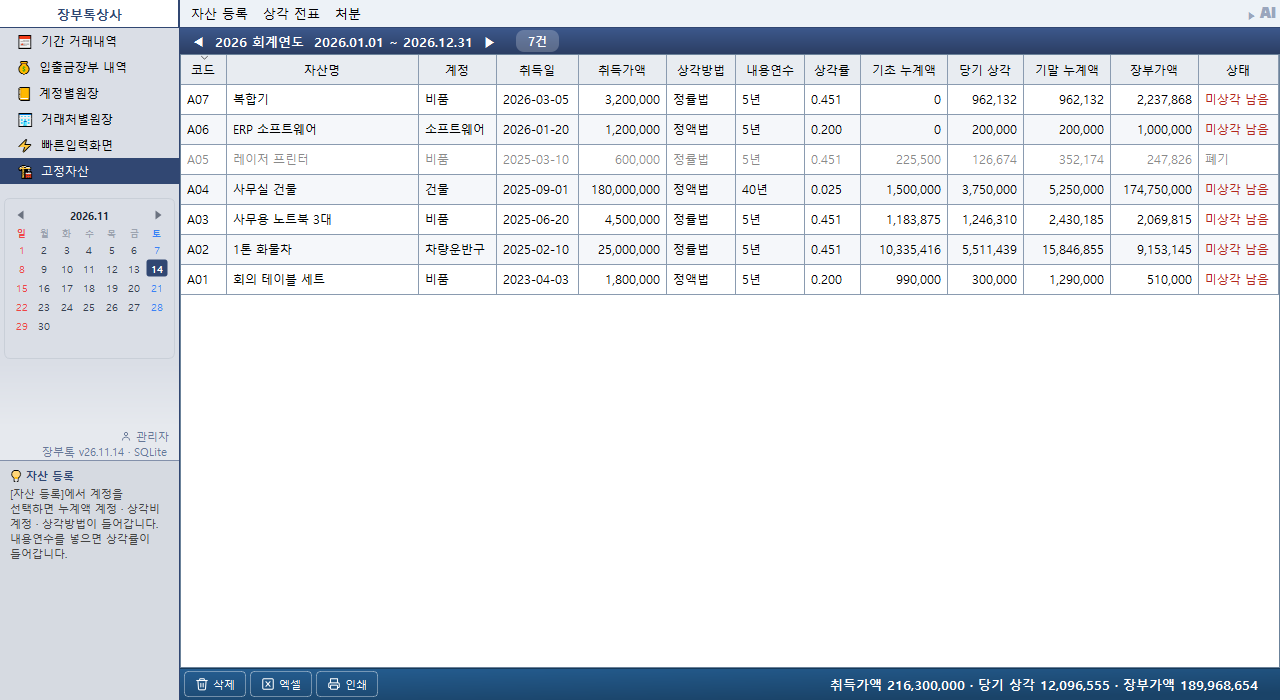
위쪽 ◀ ▶ 로 회계연도를 옮기고, 왼쪽 달력에서 날짜를 클릭하면 그 날이 속한 회계연도로 옮깁니다. 줄마다 취득가액 · 기초 누계액 · 당기 상각 · 기말 누계액 · 장부가액 · 상태가 보입니다. 당기 상각은 그 회계연도에 전표로 잡은 상각액입니다.
| 상태 | 뜻 |
|---|---|
| 정상 | 그 회계연도의 상각을 모두 전표로 잡았습니다 |
| 미상각 남음 | 그 회계연도에 아직 전표로 잡지 않은 상각이 있습니다 — 결산 때 [상각 전표]로 잡습니다 |
| 상각 완료 | 장부가액이 비망가액(취득가액의 5%와 1,000원 중 작은 금액)까지 내려왔습니다 |
| 상각 안 함 | 상각방법이 '상각 안 함' 인 자산(토지 등) |
| 매각 · 폐기 | 처분한 자산 — 회색 줄로 보입니다 |
| 확인 필요 | 아래 참고 |
- 누계액은 저장된 상각 전표에서 계산합니다. 상각 전표를 삭제하면 대장의 누계액도 함께 줄어듭니다.
- 상태가 확인 필요면 상각 전표의 적요에서 자산 코드(
[001]같은 글자)가 빠진 것입니다. 전표를 열어 확인하세요. - 대장 합계와 장부의 누계액 잔액이 다르면 표 아래에 붉은 글로 알립니다 — 취득 전표나 직접 입력한 상각 전표를 확인하세요.
- 하단 [엑셀] · [인쇄] 는 보이는 목록(줄을 선택했으면 그 줄만)을 내보냅니다. 상각 · 처분 전표가 이어진 자산은 [삭제] 할 수 없습니다.
5. 처분 (매각 · 폐기)
자산을 선택하고 [처분] 을 누릅니다. 매각 · 폐기, 처분일, 매각 금액, 받을 계정을 넣으면 분개와 처분이익 · 처분손실을 미리 보입니다. [전표 작성] 이 대체전표 창을 채워 열고, 저장하면 그 자산은 처분된 자산이 됩니다.
처분하는 해의 상각을 먼저 [상각 전표]로 잡으면 장부가액이 맞습니다.
이 내용으로 해결되지 않으셨나요?
화면 오른쪽 위 [AI] 버튼을 누르면 프로그램 안에서 바로 AI 어시스턴트에게 물어볼 수 있습니다.
그래도 해결되지 않으면 Q&A 게시판에 질문을 남겨주세요 — 지원팀이 답변드립니다.