
세금계산서·부가세
홈택스 일괄발급과 발급결과 확인
장부톡에서 만든 매출 세금계산서를 홈택스에서 한 번에 발급하고, 발급 결과(승인번호)를 자동으로 되받아 장부에 기록합니다.
장부톡은 홈택스에 올릴 파일을 만들어 주는 데까지만 합니다. 발급(전자서명)은 홈택스에서 직접 하셔야 합니다 — 세금계산서 발급은 법적 효력이 있는 행위라 장부톡이 대신하지 않습니다.
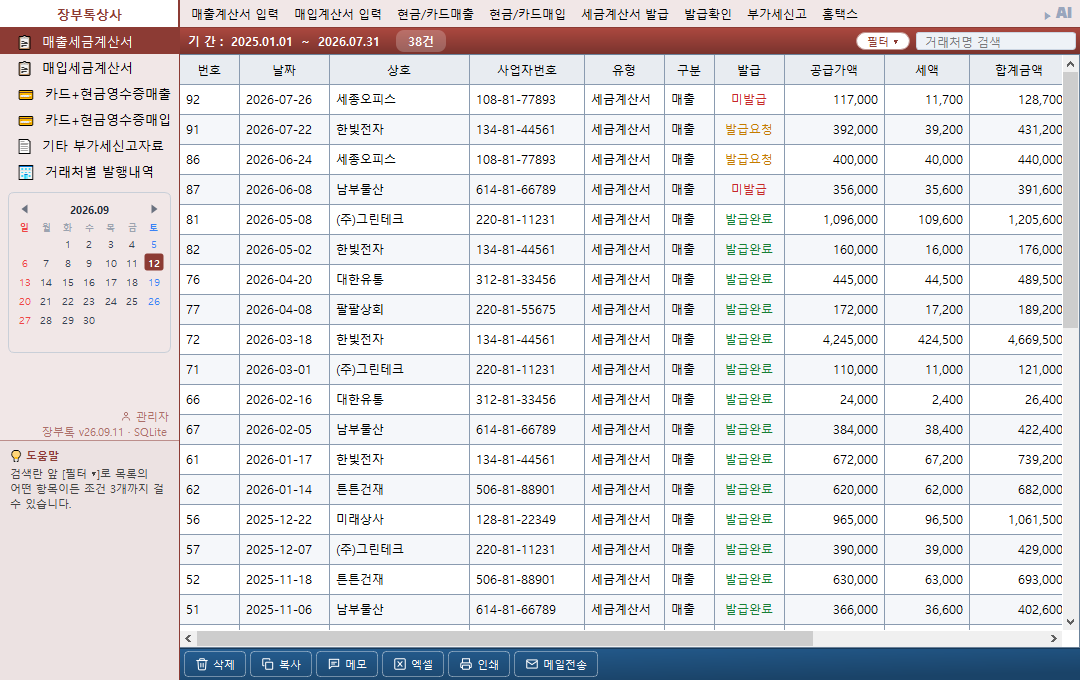
1단계. 장부톡에서 일괄발급 엑셀 만들기
- 세금계산서 목록에서 발급할 건을 고릅니다.
Ctrl·Shift로 여러 건을 함께 고를 수 있고, 아무것도 고르지 않으면 목록 전체가 대상이 됩니다. - [세금계산서 발급] 을 누릅니다. 대상 건수를 확인하는 창이 뜹니다.
- 저장 위치를 정하면
홈택스일괄발급_20260728.xls같은 이름으로 파일이 만들어집니다. - 담긴 건은 목록의 [발급] 칸이 '발급요청'(주황)으로 바뀝니다. 어디까지 올렸는지 표시해 두는 것이라, 실수로 두 번 발급하는 것을 막아 줍니다.
대상과 한계를 미리 확인하세요.
- 매출 세금계산서만 나갑니다. 매입은 상대방이 발급하는 것이라 대상이 아닙니다.
- 품목은 건당 4개까지 들어갑니다. 홈택스 양식 자체의 한계입니다.
- 한 파일에 1,000건까지입니다. 그보다 많으면 기간을 나눠 여러 번 만드세요.
- 세액이 0원인 건은 영세율(02) 로 표기됩니다. 과세인데 세액을 안 넣은 건이 섞이면 영세율로 나가니 미리 확인하세요.
파일을 엑셀로 열어 수정하지 마세요. 국세청 공식 양식 원본을 그대로 복사하고 데이터 행(7행부터)만 채운 파일입니다. 열이 51개로 정해져 있어 열을 넣거나 지우면 홈택스가 업로드를 거부합니다. 내용을 수정해야 하면 장부톡에서 수정한 뒤 파일을 다시 만드세요.
공급자(내 회사) 정보는 파일에 들어가지 않습니다. 홈택스 로그인 계정 기준으로 자동 적용되기 때문입니다.
2단계. 홈택스에 올려 발급하기
- 홈택스(
www.hometax.go.kr)에 로그인합니다. - [전자(세금)계산서 발급] 으로 들어가 [일괄발급] 을 엽니다.
- 1단계에서 저장한 파일을 업로드합니다.
- 홈택스가 파일을 검사해 건별로 보여줍니다. 오류가 난 건은 사유가 표시되니 수정한 뒤 다시 올리면 됩니다.
- 내용을 확인하고 발급합니다. 이때 전자서명이 필요합니다.
홈택스는 개편이 잦아 화면 이름이나 위치가 조금씩 달라질 수 있습니다. 못 찾으시면 홈택스 상단 검색에 '일괄발급'을 넣어 보세요.
3단계. 발급결과(승인번호) 장부에 반영하기
발급이 끝나면 승인번호를 장부에 채워야 '발급완료'가 됩니다. 두 가지 방법이 있습니다.
방법 A — 발급목록 엑셀 넣기 (확실합니다)
- 홈택스 [조회/발급 > 전자세금계산서 > 목록조회] 에서 발급한 기간을 조회합니다. 조회구분은 [매출] 입니다.
- 결과를 엑셀로 내려받습니다.
- 그 파일을 장부톡 세금계산서 창에 끌어다 놓습니다(우클릭 메뉴로도 됩니다).
- 작성일자 · 공급받는자 등록번호 · 공급가액 세 가지가 일치하는 건에 승인번호(24자리)가 자동 입력되고 '발급완료'(초록)로 바뀝니다.
매입 목록을 내려받으면 반영하지 않고 막습니다. 매출과 매입은 칸 이름이 똑같고 값만 뒤집혀 있어 파일만으로는 구별되지 않는데, 그대로 반영하면 받은 매입세금계산서가 매출로 들어가 부가세 신고가 틀어집니다. 그래서 공급받는자가 우리 회사이면 알아보고 되돌립니다. 받은 매입분은 세금계산서 화면의 [매입계산서 입력] 에서 적습니다.
이 판정은 우리회사정보의 사업자등록번호로 합니다. 비어 있으면 방향을 가릴 수 없어 막지 않으니, 채워 두시는 편이 안전합니다.
방법 B — 자동 확인 (평생 구매형)
장부톡이 브라우저를 띄워 홈택스 목록조회까지 안내하고 결과를 대신 읽어 옵니다. 로그인은 직접 하시면 되고(간편인증도 됩니다), 화면 이동이 잘 안 되면 목록조회에서 직접 조회만 해 주셔도 수집됩니다. 잘 안 될 때는 방법 A가 그대로 남아 있습니다.
잘 안 될 때
- 승인번호가 안 채워집니다 — 세 가지 매칭 조건 중 하나가 다른 경우가 대부분입니다. 홈택스 발급목록의 작성일자·상대방 사업자번호·공급가액을 장부톡 건과 비교해 보세요.
- 0건으로 나옵니다 — 조회기간을 발급일 기준으로 맞췄는지 확인하세요.
- 발급목록에는 있는데 장부에 없는 건 — 물어본 뒤 새 매출 세금계산서로 자동 추가됩니다(비고에 '홈택스 자동추가'). 품목 상세는 발급목록에 없으므로 필요하면 그 건을 열어 보완하세요. 거래처 상호와 사업자등록번호는 공급받는자 것이 들어갑니다.
- '매입 발급목록으로 보입니다' 가 뜹니다 — 홈택스에서 조회구분을 [매출]로 바꿔 다시 내려받으세요.
- 실수로 '발급요청'이 됐습니다 — 우클릭 → [발급요청 표시 해제] 로 미발급으로 되돌립니다.
다음 도움말
부가세 신고 자료 만들기
→
이 내용으로 해결되지 않으셨나요?
화면 오른쪽 위 [AI] 버튼을 누르면 프로그램 안에서 바로 AI 어시스턴트에게 물어볼 수 있습니다.
그래도 해결되지 않으면 Q&A 게시판에 질문을 남겨주세요 — 지원팀이 답변드립니다.