
시작하기
설치와 로그인, 장부 시작하기
설치할 수 있는 환경 — Windows 전용입니다
장부톡은 Windows 10 / 11 (64bit) 에서만 설치하고 쓸 수 있습니다. 맥(macOS)·리눅스용 설치 파일은 만들지 않으며, 앞으로의 지원 계획도 없습니다. 홈페이지에서 내려받는 파일은 윈도우용 설치 파일(.exe) 한 가지뿐입니다.
| 항목 | 요구 사항 |
|---|---|
| 운영체제 | Windows 10 / 11 (64bit) — 다른 OS 는 지원하지 않음 |
| 메모리 | 4GB 이상 권장 |
| 디스크 공간 | 500MB 이상 |
| 인터넷 | 홈택스 연동·AI 판독을 쓸 때만 필요(평소 회계 입력은 인터넷 없이도 됩니다) |
설치
다운로드 페이지에서 최신 설치 파일(jangbutalk-setup-버전.exe)을 내려받아 실행합니다. 안내에 따라 [다음]을 누르면 설치가 끝나고, 바탕화면에 장부톡 아이콘이 생깁니다. 이 아이콘으로 프로그램을 시작합니다.
설치 중에 창이 세 번 뜹니다.
- "Windows의 PC 보호" (파란 창) — [추가 정보]를 누른 뒤 [실행]을 선택하세요. 아직 배포 초기라 윈도우가 이 파일을 처음 보아서 나오는 안내이며, 내려받은 분이 늘어나면 사라집니다.
- "이 앱이 디바이스를 변경하도록 허용하시겠어요?" — [예]를 누르세요. 프로그램을
C:\JangbuTalk폴더에 설치하기 위해 필요합니다. - "사용권 계약" — 장부톡 이용약관이 표시됩니다. 읽어 보신 뒤 [동의합니다] 를 고르셔야 [다음]으로 넘어갑니다. 회원가입을 하지 않고 프로그램만 쓰시는 경우에도 이 약관이 적용되며, 특히 자료의 백업과 보관 책임이 쓰시는 분께 있다는 조항(제10조)이 들어 있으니 그 부분은 꼭 보시길 권합니다. 동의하신 약관은 설치 폴더의
legal폴더에 사본으로 남고, 홈페이지 이용약관 에서 언제든 인쇄하거나 PDF 로 저장하실 수 있습니다.
설치 폴더 고르기
마법사의 [대상 위치 선택] 화면에서 설치 폴더를 정합니다. 기본값 C:\JangbuTalk 를 그대로 두시길 권합니다 — 장부 파일과 자동 백업이 이 폴더 안에 쌓입니다.
C:\Program Files처럼 일반 사용자가 파일을 쓸 수 없는 곳은 고르지 마세요. 장부를 만들지 못해 아무 창도 뜨지 않고 종료됩니다.- 새 버전을 덮어쓸 때도 이 화면이 나옵니다. 지금 쓰고 계신 폴더가 미리 채워져 있으니, 그대로 두고 [다음]을 누르시면 됩니다.
- 여기서 폴더를 다른 곳으로 바꾸시면 덮어쓰지 않고 그 폴더에 장부톡이 새로 설치됩니다. 쓰시던 장부와 백업은 옮겨지지 않고 먼저 설치한 폴더에 그대로 남습니다. 설치 프로그램이 그 사실을 알려 드리며 계속할지 여쭙습니다.
- 바꾸신 폴더가 이미 있는 폴더라면, 그보다 앞서 "폴더가 존재합니다" 확인 창이 먼저 뜹니다. 일부러 그 폴더에 넣으시는 것이면 [예]를 누르세요.
백신이 실행 파일을 막는 경우가 있습니다. 프로그램이 열리지 않으면 백신의 예외(허용) 목록에 장부톡 설치 폴더(C:\JangbuTalk)를 추가한 뒤 다시 실행해 주세요.
새 버전으로 올릴 때
새 설치 파일을 받아 그대로 실행하면 됩니다. 기존 것을 먼저 지우실 필요가 없고, 장부와 백업은 그대로 남습니다. 설치하기 전에 장부톡을 닫아 주세요.
이때도 [대상 위치 선택] 화면이 나오는데, 지금 쓰고 계신 폴더가 미리 채워져 있습니다. 그대로 두고 [다음] 을 누르세요 — 폴더를 바꾸시면 덮어쓰기가 아니라 새로 설치되어 빈 장부가 열립니다.
프로그램을 제거하실 때도 장부 파일(data 폴더)과 백업(BACKUP 폴더)은 지워지지 않습니다. 완전히 없애시려면 제거 후 C:\JangbuTalk 폴더를 직접 삭제하세요 — 그 전에 백업을 따로 보관하시길 권합니다.
로그인
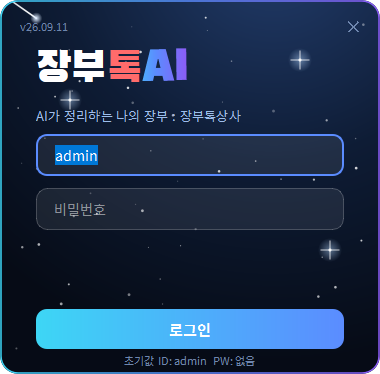
프로그램을 켜면 로그인 창이 나옵니다.
- 처음에는 아이디
admin, 비밀번호 없음 으로 로그인합니다 (창 아래에 안내가 있습니다). - 로그인한 뒤 환경설정과 사용자 관리에서 비밀번호와 사용자를 추가할 수 있습니다.
Enter로 바로 로그인됩니다.
장부(사업장)란?
장부는 사업장 하나의 회계 자료 전체를 담는 단위입니다. 사업장이 여러 개면 장부도 여러 개를 두고, 로그인할 때 어떤 장부를 열지 고릅니다.
- 한 장부 안에 전표·거래처·품목·세금계산서·재고가 모두 들어 있습니다.
- 회계연도(예: 2026년)는 장부 안에서 관리되며, 해가 바뀌면 전기이월로 잔액을 다음 해로 넘깁니다.
사업장(장부) 바꾸기
사업장(장부)을 여러 개 두는 것과 프로그램을 쓰는 중에 바꾸는 것은 평생 구매형(프리미엄) 기능입니다. 사업장을 추가하려면 [도구] > [라이선스 인증] 에서 그 사업장의 라이선스 키로 인증해야 합니다(라이선스 1개 = 사업자번호 1개).
장부가 여러 개면 로그인 창의 나의 장부 : 상호 ▼ 를 눌러 열 장부를 고를 수 있고, 쓰는 중에도 바꿀 수 있습니다.
- 화면 왼쪽 패널 맨 위에 지금 작업 중인 상호가 표시됩니다. 사업장이 두 곳 이상이면 상호 옆에 ▼ 가 붙습니다.
- 그 상호를 누르면 사업장 목록이 나오고, 고르면 그 사업장의 자료로 바뀝니다. 다시 로그인하지 않아도 됩니다.
- 전환하면 열려 있던 화면은 모두 닫히고 새 사업장 자료로 다시 열립니다. 입력 중이던 내용은 저장한 뒤 바꿔 주세요.
- 회계관리·물류관리·세금계산서·거래명세표·견적/발주 어느 화면에서나 같은 방법으로 바꿀 수 있습니다.
- 라이선스 인증이 풀린 상태에서 누르면 프리미엄 안내가 뜹니다. 이때는 프로그램을 다시 시작해 로그인 화면에서 장부를 고르시면 됩니다.
로그인이 끝나면 회계관리 화면이 열립니다. 다음 문서에서 기초 정보 등록부터 이어서 안내합니다.
이 내용으로 해결되지 않으셨나요?
화면 오른쪽 위 [AI] 버튼을 누르면 프로그램 안에서 바로 AI 어시스턴트에게 물어볼 수 있습니다.
그래도 해결되지 않으면 Q&A 게시판에 질문을 남겨주세요 — 지원팀이 답변드립니다.