
급여관리
연차관리 — 연차 발생 · 사용 등록 · 잔여 조회 · 미사용 연차수당
급여관리 왼쪽 메뉴 맨 아래의 [연차관리]에서 사원마다 연차 발생 · 사용 · 잔여를 봅니다. 사용하지 않고 소멸한 연차나 퇴사한 사원의 잔여 연차는 수당으로 정산해 급여에 넣습니다.
연차관리는 프리미엄 기능입니다. 급여관리의 다른 화면(급여대장 · 사원대장 · 급여명세서 등)은 무료 그대로입니다.
대상은 사원대장의 근로 사원입니다(일용근로 · 사업소득은 대상이 아닙니다). 상시 근로자 5명 미만 사업장은 근로기준법의 연차 규정이 적용되지 않습니다.
1. 화면
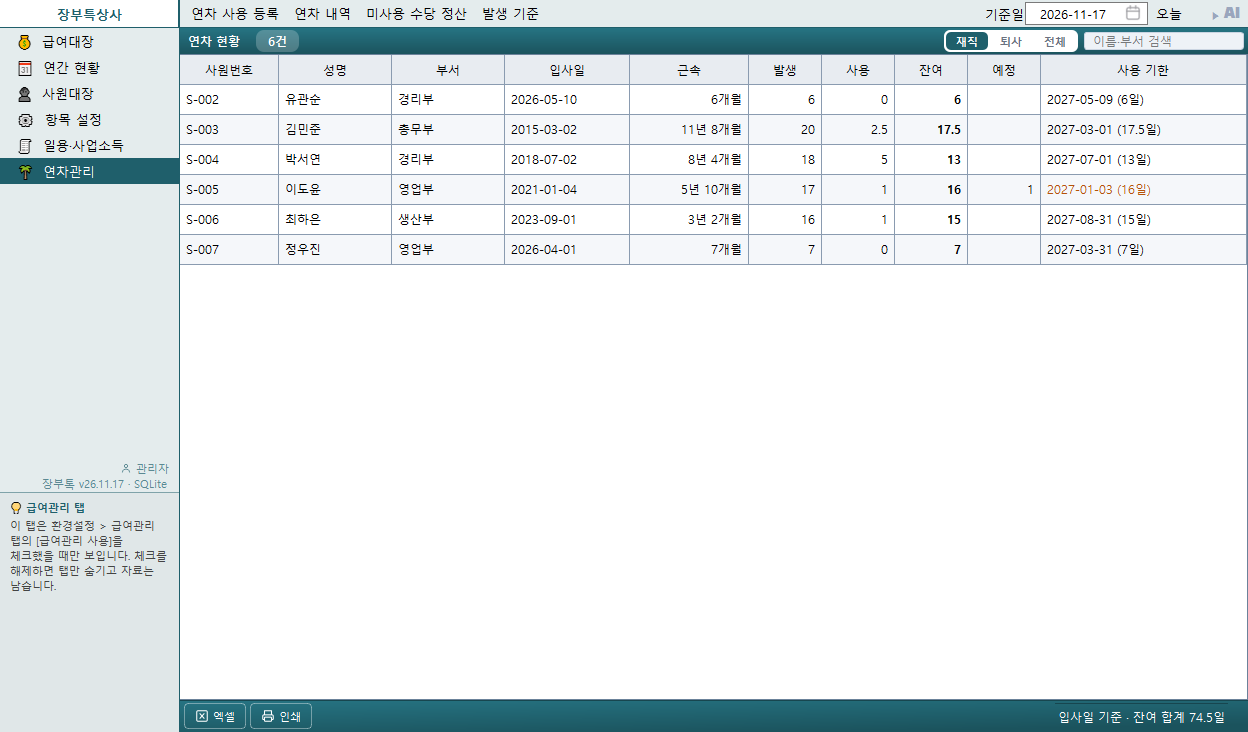
사원 한 줄에 입사일 · 근속 · 발생 · 사용 · 잔여 · 예정 · 사용 기한이 보입니다.
- 연차는 자동으로 계산합니다. 사원대장의 입사일과 발생 기준(아래 2)으로 화면을 열 때마다 계산하므로 별도로 등록할 것이 없습니다. 입사일이 없는 사원은 입사일 칸에 빨간 '없음'이 보이고 연차가 계산되지 않습니다.
- 근속 — 입사일부터 기준일까지(퇴사했으면 퇴사일까지)의 기간입니다(
3년 2개월). 연차 일수가 근속으로 정해지므로 발생 일수를 함께 읽습니다. 사원 내역 창 상단에도 보입니다. - 발생 · 사용 · 잔여 — 기준일에 살아 있는(소멸하지 않은) 연차의 합입니다. 잔여를 넘겨 사용했으면 잔여가 빨간 음수로 보입니다.
- 예정 — 기준일 후 날짜로 등록해 둔 사용입니다.
- 사용 기한 — 가장 먼저 소멸하는 연차의 소멸일과, 괄호 안에 그날 소멸하는 남은 일수입니다(
2027-10-19 (15일)). 60일 안이면 주황색입니다. - 툴바 오른쪽 기준일을 바꾸면 그 날의 잔여를 봅니다.
[오늘]을 누르면 오늘로 돌아옵니다. - 기간 바의 [재직 · 퇴사 · 전체] 스위치로 재직자 · 퇴사자(퇴사일이 입력된 사원) · 모두 보기로 변경할 수 있습니다. 퇴사와 전체에서는 입사일 옆에 퇴사일 칸이 나타나고, 전체에서는 퇴사자의 줄이 회색입니다. 퇴사자의 남은 연차는 사용이 아니라
[미사용 수당 정산]의 퇴직 정산 대상이라 사용 기한의 주황색 표시는 하지 않습니다.
2. 발생 기준 정하기
툴바 [발생 기준]에서 회사가 사용하는 기준을 선택합니다. 장부마다 정합니다.
| 기준 | 발생 |
|---|---|
| 입사일 기준 (처음 값) | 1년 미만은 입사일부터 매달 1일(최대 11일). 입사 1년이 되는 날부터 해마다 15일, 3년부터 2년마다 1일 가산, 최대 25일 |
| 회계연도 기준 | 1년 미만은 입사일부터 매달 1일. 첫 회계연도 첫날에 근무 기간만큼 비례해 발생(15일 × 근무 일수 ÷ 회계연도 일수, 0.5일 단위 올림). 그 뒤 회계연도 첫날마다 15~25일 |
- 회계연도 기준이면 회계연도 시작(몇 월 1일)을 함께 선택합니다.
- 연차관리 시작일 — 이 날 전에 발생한 연차는 계산하지 않습니다. 그때 남아 있던 일수는 아래 3의 기초로 넣습니다. 비우면 입사일부터 계산합니다.
- 기준을 바꾸면 지난 연차도 다시 계산합니다. 미사용 수당 정산 기록이 있으면 바꾸기 전에 묻습니다.
- 회계연도 기준은 퇴직할 때 입사일 기준보다 적게 발생했으면 그 차이를 정산해야 합니다. [미사용 수당 정산]의 퇴직 정산이 차이를 더해 제안합니다.
3. 일수가 다를 때 — 수정 · 제외 · 기초 · 추가 연차
자동으로 계산한 일수는 근로기준법 제60조의 일수입니다. 출근율(1년 80% · 1개월 개근)은 확인하지 않습니다. 해당하지 않는 사원은 그 줄을 수정합니다.
- 수정 · 제외 — 사원 줄을 두 번 클릭해 내역 창을 열고, 발생 내역의 줄을 두 번 클릭합니다(또는
[수정]). 일수를 바꾸거나 [제외]를 체크합니다. 수정한 줄은 구분에(수정), 제외한 줄은(제외)가 붙습니다. [계산한 값으로 되돌리기]로 원래 일수로 돌아갑니다. - 기초 — 연차관리를 시작할 때 이미 남아 있던 일수입니다. 내역 창의 [기초 · 추가]에서 넣습니다. 기초를 넣은 날 전에 발생한 연차는 계산하지 않으므로 두 번 세지 않습니다.
- 추가 연차 — 회사가 더 준 휴가입니다. 같은 [기초 · 추가]에서 넣습니다.
4. 연차 사용 등록
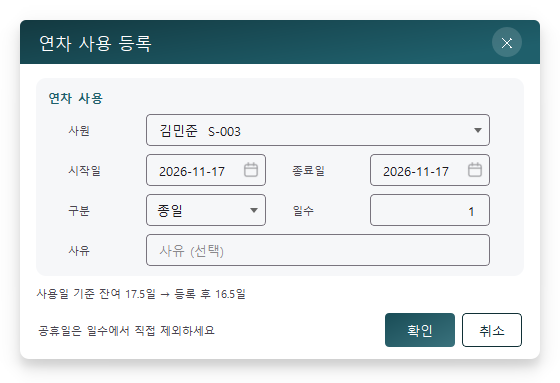
툴바 [연차 사용 등록] — 사원, 시작일 · 종료일, 구분, 일수, 사유를 넣습니다. 목록에서 사원 줄을 우클릭해 [연차 사용 등록…]을 선택하면 그 사원이 선택된 채 열립니다.
- 구분: 종일 · 오전 반차 · 오후 반차 · 반반차. 반차는 0.5일, 반반차는 0.25일이고 하루만 입력합니다.
- 종일의 일수는 기간의 평일 수로 미리 들어갑니다. 공휴일은 일수에서 직접 제외하세요.
- 창 아래에
사용일 기준 잔여 12일 → 등록 후 11.5일이 보입니다. 잔여를 넘거나 같은 날짜에 등록한 연차가 있으면 저장하기 전에 묻습니다. - 사용은 소멸일이 빠른 연차부터 차감합니다.
5. 사용 내역 보기
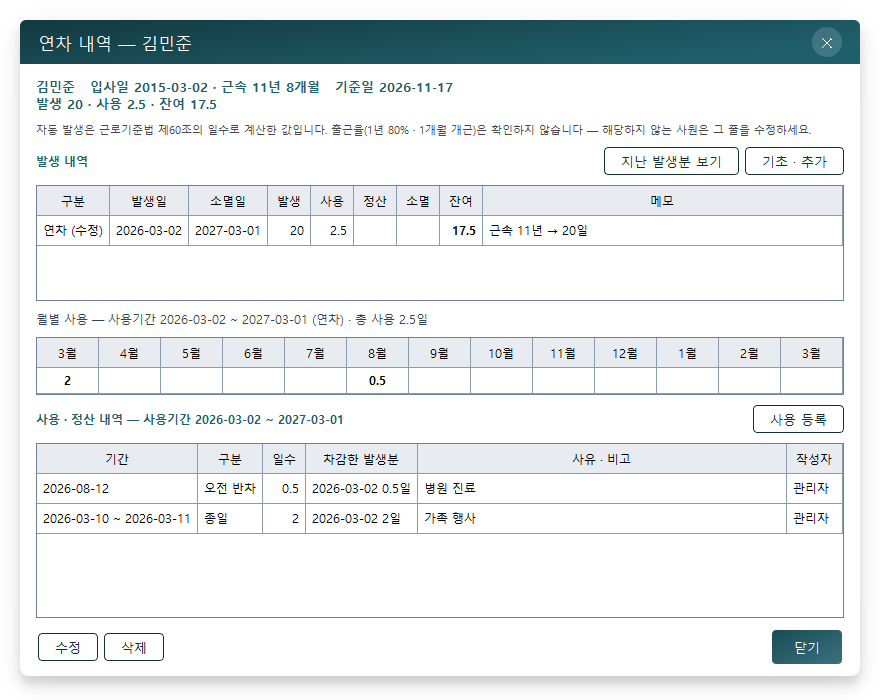
사원을 선택하고 툴바 [연차 내역]을 누르면(또는 줄을 두 번 클릭 · 우클릭 [연차 내역]) 그 사원의 내역 창이 열립니다.
- 위 발생 내역 — 발생마다 발생 · 사용 · 정산 · 소멸 · 잔여.
- 아래 사용 · 정산 내역 — 기간, 구분, 일수, 차감한 발생분, 사유, 작성자. 평소에는 월별 사용 표와 같은 사용기간의 기록만 보입니다.
- 가운데 월별 사용 표는 사용기간(발생일 ~ 소멸일, 1년 미만분은 입사일 ~ 입사 1년 전날)의 달마다 사용한 일수입니다. 처음에는 기준일에 살아 있는 연차의 사용기간이 보입니다. 기준일 후에 등록한 사용(예정)은 흐린 글자입니다. 여러 달에 걸친 사용은 각 달의 평일 수로 나눠 계산합니다.
- 달을 클릭하면 아래 표가 그 달의 사용만 보입니다. 한 번 더 클릭하면 풉니다.
- 발생 줄을 선택하면 월별 사용 표가 그 발생분의 사용기간으로 바뀌고, 아래 표는 그 사용기간 안의 사용만 보입니다.
[전체 보기]로 풉니다. [지난 발생분 보기]를 누르면 소멸했거나 다 사용한 지난 발생분과 전체 사용 · 정산 이력이 함께 보입니다. 지난 발생 줄을 선택하면 그해 사용기간으로 바뀝니다.- 줄을 선택하고
[수정]·[삭제]. 삭제한 기초 · 추가 연차 · 사용 · 정산 기록은 되살릴 수 없습니다. 자동 발생 줄은 삭제하지 않고 [제외]합니다(수정한 줄에서[삭제]를 누르면 계산한 값으로 되돌립니다).
6. 미사용 연차수당 정산
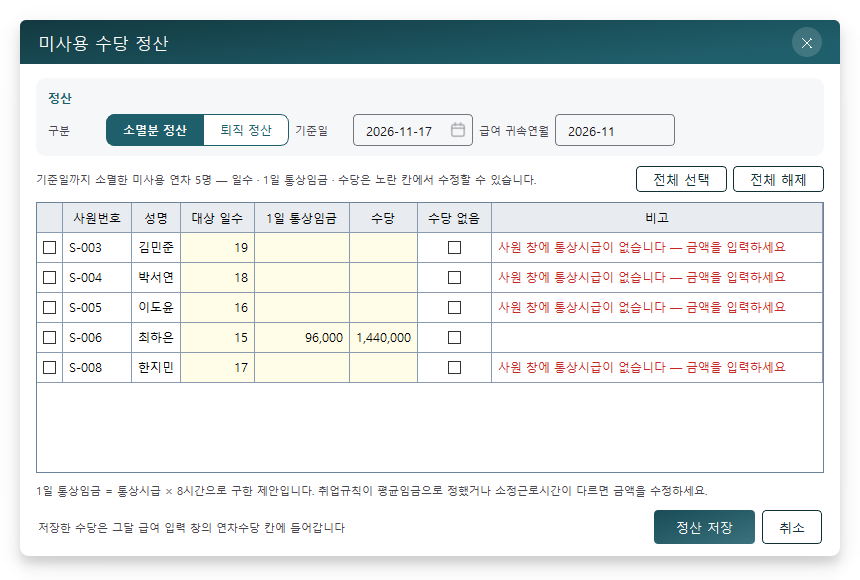
툴바 [미사용 수당 정산].
- 위쪽 스위치에서 구분을 선택합니다 — 소멸분 정산(기준일까지 소멸했는데 사용하지 않은 연차) 또는 퇴직 정산(퇴사한 사원의 퇴사일 잔여 연차).
- 급여 귀속연월을 정합니다. 수당을 넣을 급여의 달입니다.
- 표의 대상 일수 · 1일 통상임금 · 수당을 확인합니다. 노란 칸은 수정할 수 있습니다.
- 정산할 사원의 줄을 체크합니다. 처음에는 모두 체크 해제되어 있습니다 — 저장하면 그달 급여에 수당이 들어가므로 줄마다 확인하고 체크하세요. 표 위
[전체 선택]·[전체 해제]로 한 번에 바꿀 수 있습니다. [정산 저장].
- 소멸분 정산은 기준일 1년 안에 소멸한 연차만 제안합니다(연차관리 시작일 전은 제외).
- 1일 통상임금은 사원 창의 통상시급 × 8시간으로 미리 들어갑니다. 통상시급이 없으면 비어 있으니 금액을 입력하세요. 취업규칙이 평균임금으로 정했거나 소정근로시간이 다르면 금액을 수정하세요.
- 수당 없음을 체크하면 수당 없이 일수만 정리합니다(연차 사용 촉진을 마친 경우 등).
- 정산한 일수는 다시 제안하지 않습니다.
급여에 넣기 — 정산을 저장한 뒤 그달 급여 입력 창에서 그 사원을 선택하면 연차수당 칸에 금액이 자동으로 들어갑니다(이미 있는 급여는 [수당·공제 재계산]). 급여를 [확인]으로 저장하면 정산과 이어집니다. 아직 급여에 넣지 않은 정산이 있으면 기간 바에 급여 반영 대기 n건이 보입니다.
- 급여에 반영된 정산은 삭제할 수 없습니다. 그 급여에서 연차수당을 먼저 삭제하세요.
- 급여를 마감한 달로는 정산을 저장할 수 없습니다.
[전월 복사]는 연차수당을 다음 달로 옮기지 않습니다.
7. 알아 둘 것
- 자동으로 계산한 일수와 수당은 제안입니다. 출근율 · 통상임금의 범위 · 취업규칙은 확인해 수정하세요.
- 연차 자료는 휴대폰(모바일 연결)과 AI 어시스턴트에 보내지 않습니다.
- 기초 · 추가 연차 · 사용 · 정산 기록이 있는 사원은 사원대장에서 삭제할 수 없습니다. 그만둔 사원은 퇴사일을 넣으세요.
이 내용으로 해결되지 않으셨나요?
화면 오른쪽 위 [AI] 버튼을 누르면 프로그램 안에서 바로 AI 어시스턴트에게 물어볼 수 있습니다.
그래도 해결되지 않으면 Q&A 게시판에 질문을 남겨주세요 — 지원팀이 답변드립니다.