
일정
일정 관리 — 달력에 할 일 등록·반복 일정·알림 받기
일정 관리는 할 일을 월 달력에 적어 두고, 정한 시간에 알림(🔔) 으로 받아보는 화면입니다. 상단 메뉴 일정(S) 또는 Alt+S 로 엽니다.
화면 구성
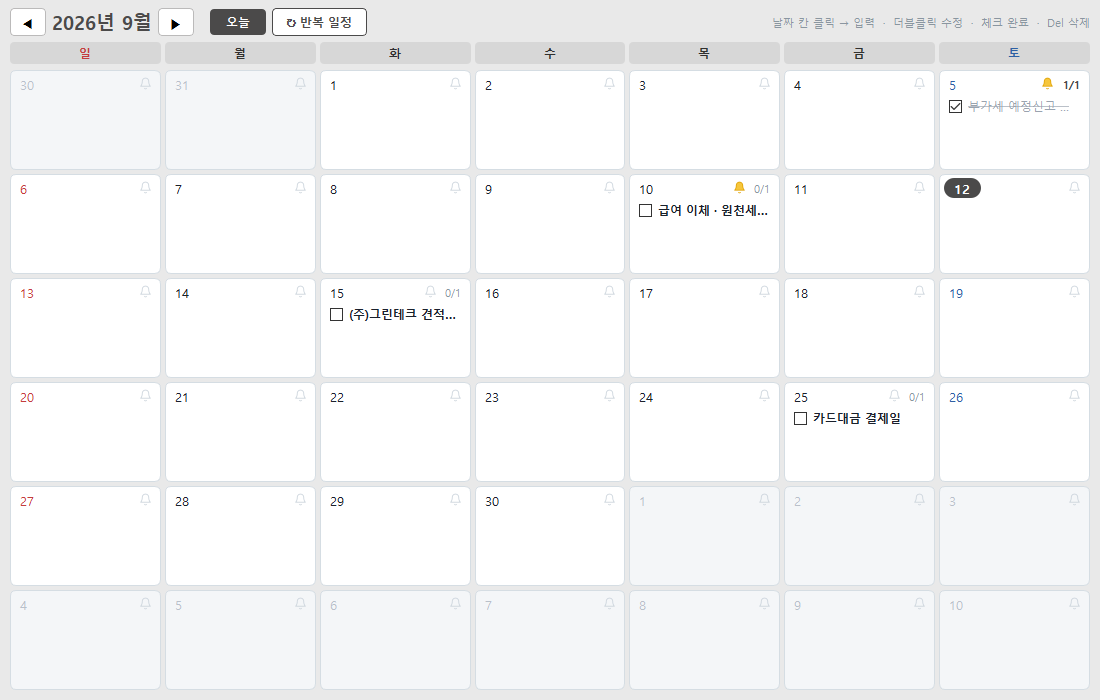
화면 전체가 한 달 달력입니다(일요일부터 시작하는 6주).
- ◀ ▶ — 이전 달·다음 달로 넘깁니다. 가운데에
2026년 10월처럼 보고 있는 달이 나옵니다. - [오늘] — 이번 달로 돌아옵니다. 오늘 날짜는 숫자에 색 배지가 붙어 있습니다.
- [↻ 반복 일정] — 매달·매년 되풀이되는 일정을 관리하는 창을 엽니다.
- 새 일정 [공용] [개인] — 지금부터 넣는 일정을 모두에게 보이게 할지, 나에게만 보이게 할지 선택합니다(아래 '공용 일정과 개인 일정').
- 일요일은 빨강, 토요일은 파랑이고, 앞뒤 달의 날짜는 흐리게 보입니다(흐린 칸에도 입력할 수 있습니다).
할 일 입력하기
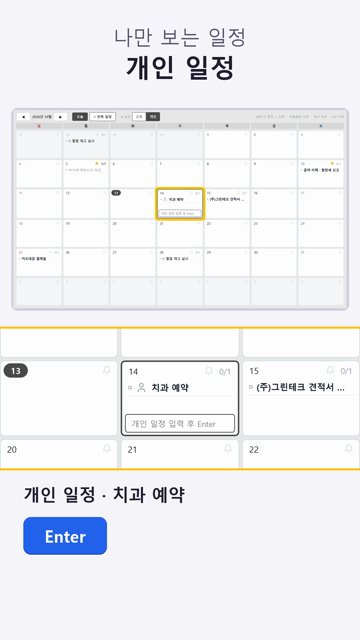
- 입력할 날짜 칸을 클릭합니다. 그 칸 아래에
할 일 입력 후 Enter라고 적힌 입력줄이 나타납니다. - 내용을 적고
Enter를 누릅니다. 그 날짜에 한 줄이 등록됩니다. - 입력줄은 그대로 남아 있으니, 이어서 적고
Enter를 누르면 같은 날짜에 계속 추가됩니다.
저장 버튼은 없습니다 — Enter 를 누르는 순간 저장됩니다. 빈 칸으로 Enter 를 누르면 아무것도 등록되지 않습니다.
공용 일정과 개인 일정
일정은 두 가지입니다.
- 공용 — 이 장부에 로그인하는 모든 사람에게 보입니다. 부가세 신고일·급여일 같은 회사 일정에 사용합니다.
- 개인 — 넣은 사람에게만 보입니다. 다른 아이디로 로그인하면 달력에도 알림에도 나오지 않습니다. 관리자에게도 보이지 않습니다.
넣는 방법 — 달력 위쪽 새 일정 옆의 [공용] · [개인] 중 하나를 눌러 두고 평소처럼 입력합니다. 처음에는 [공용] 이 눌려 있습니다. [개인] 을 누르면 입력줄의 안내가 개인 일정 입력 후 Enter 로 바뀌고, 그 뒤로 넣는 일정은 개인 일정이 됩니다. 프로그램을 다시 켜면 [공용] 으로 돌아옵니다.
- 개인 일정은 내용 앞에 사람 아이콘이 붙어 공용 일정과 구별됩니다.
- 이미 넣은 일정을 바꾸려면 항목을 우클릭 → [개인 일정으로 바꾸기] 또는 [공용 일정으로 바꾸기] 를 누릅니다. 공용 일정을 개인으로 바꿀 때는 다른 사람에게 보이지 않게 된다고 한 번 묻습니다 — 바꾸고 나면 다른 사람은 그 일정을 볼 수도, 되돌릴 수도 없습니다.
- 공용 일정의 완료 체크와 날짜의 알림 종(🔔) 은 공용입니다 — 한 사람이 체크하면 모두에게 그렇게 보입니다.
- 이 기능이 생기기 전에 넣어 둔 일정은 모두 공용입니다.
- 개인 일정은 아이디를 바꿔도 그대로 따라옵니다. 사용자를 삭제하면 그 사람의 개인 일정도 함께 삭제됩니다.
개인 일정은 화면에서 가려 주는 것이고 암호화하는 것은 아닙니다. 남이 보면 곤란한 내용은 적지 마세요.
여러 PC에서 같은 장부를 쓰신다면 모든 PC를 이 기능이 있는 버전으로 업데이트하세요. 옛 버전은 공용·개인을 가리지 못해 개인 일정까지 모두 보여 줍니다.
수정·완료·삭제
- 수정 — 항목을 더블클릭하면 그 자리에서 글자를 수정할 수 있습니다.
Enter로 마칩니다. 내용을 모두 삭제하고 마치면 원래 내용으로 되돌아갑니다. - 완료 — 항목 앞의 체크박스를 누르면 완료(취소선)로 표시됩니다. 다시 누르면 풀립니다.
- 삭제 — 항목을 선택하고
Delete를 누르거나, 항목을 우클릭 → [삭제] 합니다. 할 일은 묻지 않고 바로 삭제됩니다. - 날짜 오른쪽 위 숫자(예:
3/5)는 그날의 완료/전체 건수입니다. 모두 완료하면 색이 진해집니다.
반복 일정
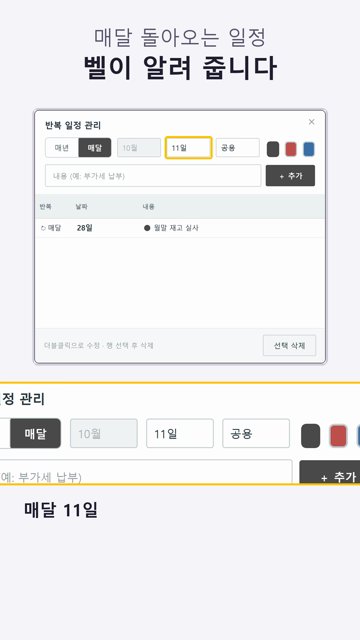
부가세 납부·급여일처럼 되풀이되는 일은 상단 [↻ 반복 일정] 을 눌러 반복 일정 관리 창에서 등록합니다.
- [매년] 또는 [매달] 을 선택합니다.
- 날짜를 선택합니다 — 매년이면 월과 일, 매달이면 일만 선택합니다.
- 오른쪽 색 단추 셋(청록·빨강·파랑) 중에서 달력에 표시될 글자색을 선택합니다.
- 내용을 적고 [+ 추가] 를 누르거나
Enter를 누릅니다.
나에게만 보이는 반복 일정으로 넣으려면, 추가하기 전에 날짜 옆 목록에서 공용 대신 개인을 선택합니다. 개인 반복 일정은 관리 창의 날짜 앞과 달력에 사람 아이콘이 붙습니다. 수정할 때 같은 목록으로 공용·개인을 바꿀 수 있습니다(공용을 개인으로 바꿀 때는 한 번 묻습니다).
- 등록한 반복 일정은 해당하는 날짜 칸의 맨 위에
↻표시로 나타납니다. - 수정 — 관리 창의 목록에서 줄을 더블클릭하면 위 입력줄로 불러옵니다. 수정한 뒤 [수정] 을 누릅니다(그만두려면 [취소]).
- 삭제 — 관리 창에서 줄을 선택하고 [선택 삭제] 를 누릅니다. 달력에서 그 항목을 선택해
Delete를 눌러도 되는데, 이때는 모든 날짜에서 사라진다고 한 번 묻습니다. - 완료 체크는 그 날짜에만 걸립니다 — 이번 달 급여일을 체크해도 다음 달 급여일은 체크되지 않은 채로 나옵니다.
- 반복 일정은 달력 칸에서 내용을 수정할 수 없습니다. 내용은 관리 창에서 수정합니다.
- 매주 반복은 없습니다. 매달·매년 두 가지입니다.
매달 31일로 등록한 일정은 31일이 없는 달에는 나타나지 않습니다. 말일에 하는 일이라면 28일처럼 모든 달에 있는 날짜로 등록하세요.
알림(🔔) 받기
- 날짜 칸 위쪽의 종 아이콘(🔔) 을 누르면 그 날짜가 알림 대상이 됩니다. 다시 누르면 풀립니다.
- 그날이 되어 정한 시간이 지나면, 사이드바 알림(🔔) 에
오늘 일정 (미완료 3건)같은 제목으로 그날 할 일 목록이 전달됩니다. 읽지 않은 알림이 있으면 벨에 숫자가 붙습니다. - 알림에는 공용 일정과 내 개인 일정이 함께 실리고, 개인 일정은 앞에
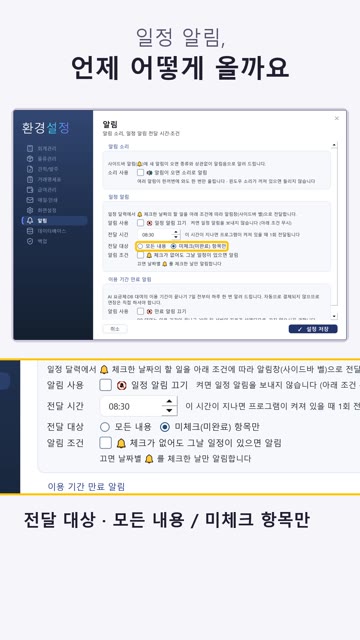
(개인)이 붙습니다. 이 알림은 받은 사람에게만 보입니다 — 다른 아이디로 로그인한 사람은 자기 몫의 알림을 별도로 받습니다. - 언제·어떤 항목을 알릴지는 환경설정 > 알림 탭에서 정합니다(전달 시간·전달 대상·알림 조건 — '환경설정 상세 ③' 참고). 처음 값은 09:00, 미체크(미완료) 항목만 입니다.
- 종을 누르지 않은 날도 받으려면 환경설정 > 알림의 [🔔 체크가 없어도 그날 일정이 있으면 알림] 을 체크합니다.
- 알림이 올 때 소리로 받으려면 같은 탭의 [🔊 알림이 오면 소리로 알림] 을 체크합니다.
알림은 설정한 전달 시간이 지난 뒤, 프로그램이 켜져 있을 때 1회 전달됩니다. 그 시간에 프로그램이 꺼져 있었다면 그날 프로그램을 켰을 때 전달되고, 같은 날 프로그램을 다시 켜면 한 번 더 전달됩니다.
알아 둘 점
- 일정은 장부(사업장)마다 별도로 저장됩니다. 사업장을 전환하면 그 사업장의 일정이 나옵니다. 개인 일정도 넣은 장부에서만 보입니다.
- 일정은 전표·장부와 이어져 있지 않습니다. 할 일을 완료로 체크해도 전표가 만들어지지는 않습니다.
- 프로그램을 켜면 일정 화면부터 열리게 하려면 환경설정 > 화면설정 > [시작 모듈] 에서 일정을 선택합니다.
홈페이지 공지 알림
홈페이지 공지사항에 새 글이 올라오면, 같은 사이드바 벨(🔔) 로 자동으로 받아볼 수 있습니다. 프로그램을 켤 때 새 공지가 있는지 조용히 확인해, 있으면 제목과 내용을 알림으로 추가합니다.
- 도구 > 회원 연결로 이 PC 가 회원 계정에 연결돼 있으면 공지를 받습니다. 연결하지 않았으면 공지 알림도 받지 않습니다.
- 연결은 홈페이지 로그인 후 마이페이지 > 연결된 PC 의 [PC 추가] 로 받은 6자리 코드를 넣습니다(회원가입을 마쳐야 합니다 — 확인 메일의 링크를 눌러야 가입이 완료됩니다).
- 지난 공지가 한꺼번에 몰리지 않도록, 처음 연결했을 때는 가장 최근 공지 1건만 받고 이후 새로 올라오는 공지부터 알림으로 받습니다.
공지 알림은 별도 요금이나 토큰 차감이 없습니다. AI 요금제와 무관하게 회원이면 받을 수 있습니다.
아직 회원 연결을 하지 않았다면
회원 연결을 하지 않은 상태로 프로그램을 켜면, 처음 한 번만 같은 벨(🔔)로 『AI 어시스턴트를 사용하려면』 안내를 넣어 드립니다. 회원가입만 하면 AI 어시스턴트를 사용할 수 있다는 것과 이 PC 를 연결하는 세 단계가 적혀 있습니다.
- 한 번만 뜹니다. 켤 때마다 반복하지 않습니다.
- 이 안내는 홈페이지를 거치지 않고 프로그램이 직접 넣는 것이라, 아직 회원가입을 하지 않으셨어도 보입니다(공지 알림은 회원 연결이 돼 있어야 받습니다).
- 알림에서 설정 창이 바로 열리지는 않습니다. 적힌 대로 도구 > 회원 연결로 가시면 됩니다.
토큰이 등록되지 않았다면 이 버전부터는 프로그램을 켤 때 『회원가입하면 사용할 수 있는 것』 창으로도 처음 한 번만 여쭤봅니다. 가입하면 AI 어시스턴트·묻고 답하기(Q&A)·공지 알림(🔔)이 열린다는 안내이고, [회원가입 열기] 를 누르시면 가입 화면이 브라우저로 열립니다. [나중에] 를 누르셔도 됩니다.
- 가입하지 않아도 모든 회계 기능은 그대로 쓰실 수 있습니다. 이 창은 권유일 뿐이고, 기능을 제한하지 않습니다.
- 벨(🔔) 안내와 나뉘어 있습니다 — 창은 가입하면 무엇이 열리는가를, 벨은 토큰을 등록하는 세 단계를 알려 드립니다.
- 창도 벨도 한 번만 나오고, 토큰을 이미 등록하셨다면 둘 다 나오지 않습니다.
관련 영상
30초 안팎으로 보여 드립니다. 누르면 유튜브에서 열립니다. 영상은 올린 시점의 화면이라 지금 화면과 조금 다를 수 있습니다.
이 내용으로 해결되지 않으셨나요?
화면 오른쪽 위 [AI] 버튼을 누르면 프로그램 안에서 바로 AI 어시스턴트에게 물어볼 수 있습니다.
그래도 해결되지 않으면 Q&A 게시판에 질문을 남겨주세요 — 지원팀이 답변드립니다.