
회계관리
입금출금 전표 입력 (F2)
현금이나 통장에서 돈이 들어오고(입금) 나가는(출금) 가장 기본적인 거래를 기록합니다. 회계관리 화면에서 F2 를 누르거나 도구모음의 입금출금 을 누르면 열립니다.
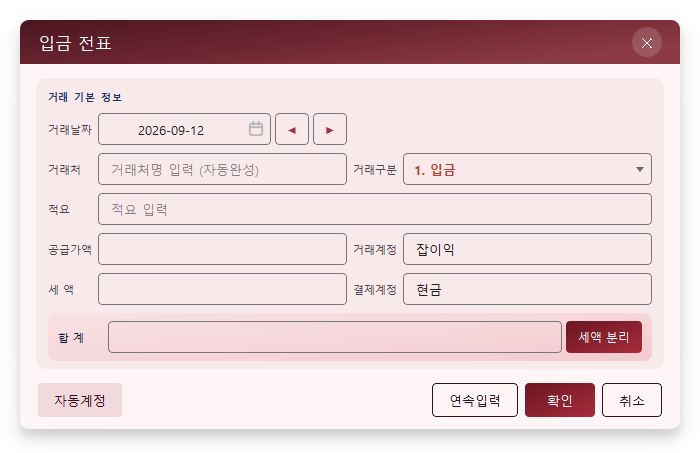
입력 순서
- 거래일자 를 정합니다. 날짜 칸에서
F7로 달력을 열거나↑·↓로 하루씩 옮길 수 있습니다. - 입금/출금 구분 을 고릅니다 (창 제목과 색으로 구분됩니다 — 입금은 붉은 계열, 출금은 파랑 계열).
- 거래처 를 입력합니다. 몇 글자만 쳐도 자동완성 후보가 나타나며
Enter로 선택합니다. 등록된 거래처 중에서 고르는 자리라, 목록에 없는 이름을 적으면 저장할 때 짚어 알려 줍니다 — 사이드바 [거래처] 에서 먼저 등록하세요. - 금액 을 넣습니다. 금액 칸에서
F11을 누르면 경리용 계산기가 열립니다. - 적요(거래 내용)를 적습니다.
계정 자동입력과 세액
| 키 | 하는 일 |
|---|---|
F6 | 고른 구분(입금/출금)에 맞는 기본 계정과목을 차변·대변에 채워 줍니다 |
F5 | [세액 분리] — 합계를 공급가액과 세액으로 나눕니다 |
두 계정 칸 — [거래계정] 과 [결제계정]
입금출금 전표의 계정 칸은 [거래계정] 과 [결제계정] 입니다.
- 결제계정 — 돈이 오간 자리입니다. 현금·보통예금처럼 실제로 받거나 준 계정을 넣습니다. 칸이 비어 있을 때 "어디로 받았나요"(출금이면 "어디서 나갔나요")라고 물어 줍니다.
- 거래계정 — 무엇 때문인지입니다. 칸이 "무슨 돈인가요" 라고 묻고, 보기도 구분에 맞춰 바뀝니다(입금이면
외상매출금·잡이익, 출금이면외상매입금·임차료).
두 칸 모두 계정과목에 등록된 것 중에서 고릅니다. 카드·이체 처럼 방법 이름을 적으면 저장되지 않으니, 자동완성 목록에서 고르세요. 마우스를 칸 위에 올리면 무엇을 넣는 자리인지 설명이 뜹니다.
결제계정 칸에서는 현금·보통예금이 자동완성 목록 맨 위에 옵니다. 그다음이 외상매출금·외상매입금처럼 받을 돈·줄 돈이고, 나머지는 뒤로 갑니다. 감추지는 않으므로 필요하면 어떤 계정이든 고를 수 있습니다.
두 칸의 자리는 늘 그대로입니다 — 위가 거래계정, 아래가 결제계정입니다(매입매출 전표와 같은 차례). 입금이든 출금이든 같은 자리에 같은 이름이 있으므로, 어느 칸이 현금 자리인지 매번 헤아리지 않아도 됩니다.
차변·대변은 프로그램이 정합니다 — 입금이면 결제계정이 차변, 출금이면 대변에 섭니다. 어느 변에 섰는지는 칸의 안내글 끝과 마우스를 올렸을 때 뜨는 설명에 적혀 있습니다.
[거래구분]을 바꾸면 미리 채운 계정도 그 구분의 것으로 다시 채워집니다. 입금이면현금/잡이익, 출금이면현금/잡비처럼요(회사정보 ④ 기본 계정에서 정한 값). 이미 손으로 고른 계정이나 불러온 전표의 계정은 그대로 둡니다 — 구분만 바꿨다고 사람이 고른 것을 덮지 않습니다.
결제계정에 현금·예금이 아닌 계정을 넣으면 저장할 때 한 번 여쭙니다. 입금은 돈이 들어온 것이니 그 자리에 자금계정이 없으면 돈이 어디로 들어왔는지 없는 전표가 되기 때문입니다. 막지는 않습니다 — [확인]을 누르면 그대로 저장됩니다.
채울 계정은 회사정보 의 ④ 기본 계정 에서 장부마다 정합니다(정하지 않으면 입금 = 결제계정 현금·거래계정 잡이익 / 출금 = 거래계정 잡비·결제계정 현금).
두 계정 칸은 계정과목 에 등록된 것만 저장됩니다. 이름을 직접 쳐 넣더라도 등록되지 않은 계정이면 저장할 때 그 이름을 짚어 알려주므로, 자동완성 목록에서 고르는 것이 확실합니다. 새로 만든 장부처럼 기본 계정과목이 아직 없으면 F6 도 무엇이 없는지 알려주니, 사이드바 계정과목 에서 먼저 등록하세요. 이때 채우지 못한 칸은 비워 둡니다 — 앞서 채워 둔 옛 계정이 남아 엉뚱한 전표가 되지 않게 하기 위해서입니다.
차변과 대변에 같은 계정은 넣을 수 없습니다. 한 계정을 양쪽에 같은 금액으로 적으면 서로 지워져 잔액이 하나도 움직이지 않는 전표가 됩니다. 저장할 때 막고 알려 드립니다. 매입매출 전표의 거래계정·결제계정, 전표목록의 빠른입력도 같습니다.
Enter 는 Tab 처럼 다음 칸으로
Enter 가 Tab 처럼 동작합니다. 거래날짜 → 거래처 → 거래구분 → 적요 → 공급가액 → 결제계정 → 세액 → 거래계정 → 합계 순으로 넘어가고, 마지막 칸(합계)에서 Enter 를 누르면 저장됩니다(입금 기준 — 출금이면 두 계정 칸의 이름이 서로 바뀝니다). 중간에 바로 저장하려면 Ctrl+Enter 입니다. 숫자패드의 Enter 도 똑같습니다.
- 합계도 적어 넣을 수 있는 칸입니다 — 부가세 포함 금액만 아는 경우가 흔해서입니다. 합계에 총액을 넣고 칸을 떠나면 공급가액과 세액으로 저절로 나뉩니다(10,000 → 9,091 + 909). 공급가액 쪽에 넣으면 반대로 합계가 채워집니다. 어느 쪽으로 넣어도 됩니다.
- 자동완성 목록이 떠 있을 때(거래처·거래계정·결제계정) 누른
Enter는 목록에서 고르는 데 쓰이고, 칸을 넘기거나 저장하지 않습니다. 고른 뒤Enter를 한 번 더 누르면 다음 칸으로 갑니다.
저장하기
- [확인] — 전표를 저장하고 창을 닫습니다.
- [연속입력] 또는
Shift+Enter— 저장한 뒤 창을 닫지 않고 바로 다음 전표를 입력합니다. 같은 날 여러 건을 넣을 때 편리합니다. Esc— 저장하지 않고 닫습니다.
이 내용으로 해결되지 않으셨나요?
화면 오른쪽 위 [AI] 버튼을 누르면 프로그램 안에서 바로 AI 어시스턴트에게 물어볼 수 있습니다.
그래도 해결되지 않으면 Q&A 게시판에 질문을 남겨주세요 — 지원팀이 답변드립니다.