
회계관리
회계관리 메인 화면 둘러보기
로그인하면 회계관리 창이 기본으로 열립니다. 다른 화면을 보고 있어도 맨 위 메뉴의 회계관리(A) 를 누르거나 Alt+A 를 누르면 언제든 이 화면으로 돌아옵니다.
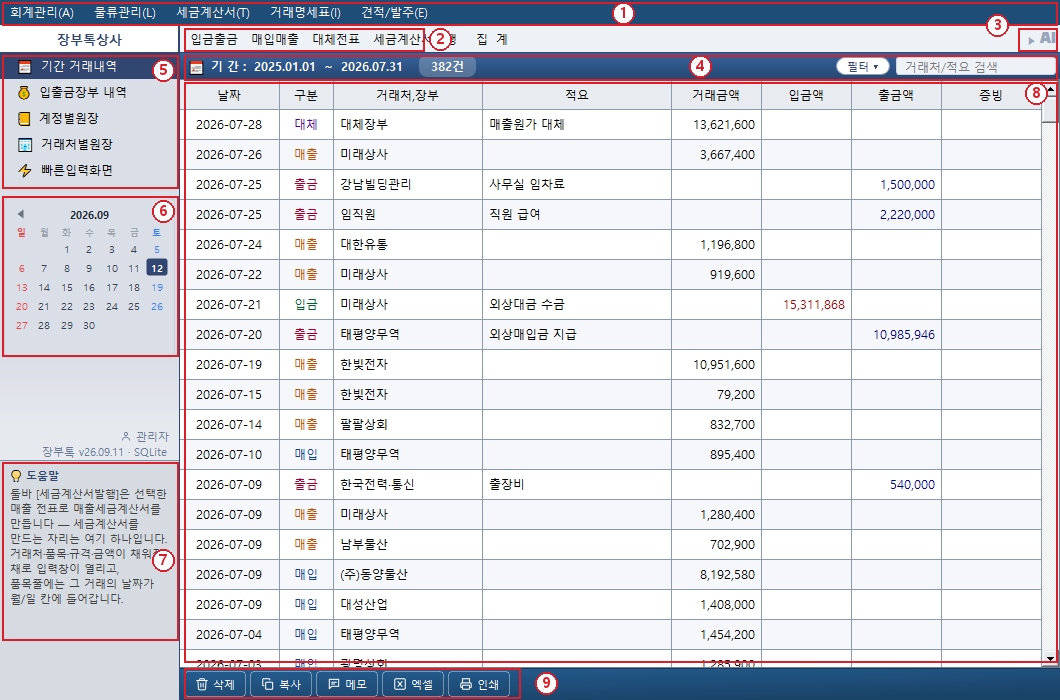
화면 구성 한눈에 (그림의 번호)
- ① 맨 위 큰 메뉴 — 회계관리·물류관리·세금계산서·거래명세표·견적/발주를 오가는 메뉴입니다. 괄호 안 글자를
Alt와 함께 누르면 바로 이동합니다 (예:Alt+T세금계산서). - ② 도구 모음 —
입금출금·매입매출·대체전표·집 계버튼(각각F2·F3·F4). - ③ AI 버튼 — 오른쪽 AI 패널을 펼치고 접습니다.
- ④ 기간·검색 줄 — 왼쪽에 조회 기간(
기 간: 시작 ~ 끝)과 조회된 건수(예:13건), 오른쪽에필터 ▾와거래처/적요 검색칸. 건수는 검색·필터로 목록이 걸러지면 걸러진 뒤의 건수로 바뀝니다. - ⑤ 왼쪽 목록 메뉴 — 기간 거래내역 · 입출금장부내역 · 계정별원장 · 거래처별원장 · 빠른입력화면 을 전환합니다.
- ⑥ 달력 — 날짜를 클릭하면 그 하루로 조회됩니다.
- ⑦ 도움말 카드 — 사용 팁이 자동으로 순환 표시됩니다.
- ⑧ 전표 목록 — 날짜·구분·거래처·적요·금액 표. 정렬·필터·우클릭 메뉴는 아래에서 설명합니다.
- ⑨ 하단 버튼 —
삭제·복사·메모·엑셀·인쇄.
이 밖에 왼쪽 끝 세로 사이드바가 있습니다 (아래 그림 참고) — 기초 자료·설정·도구 모음으로, 바로 아래에서 설명합니다.
왼쪽 끝 사이드바
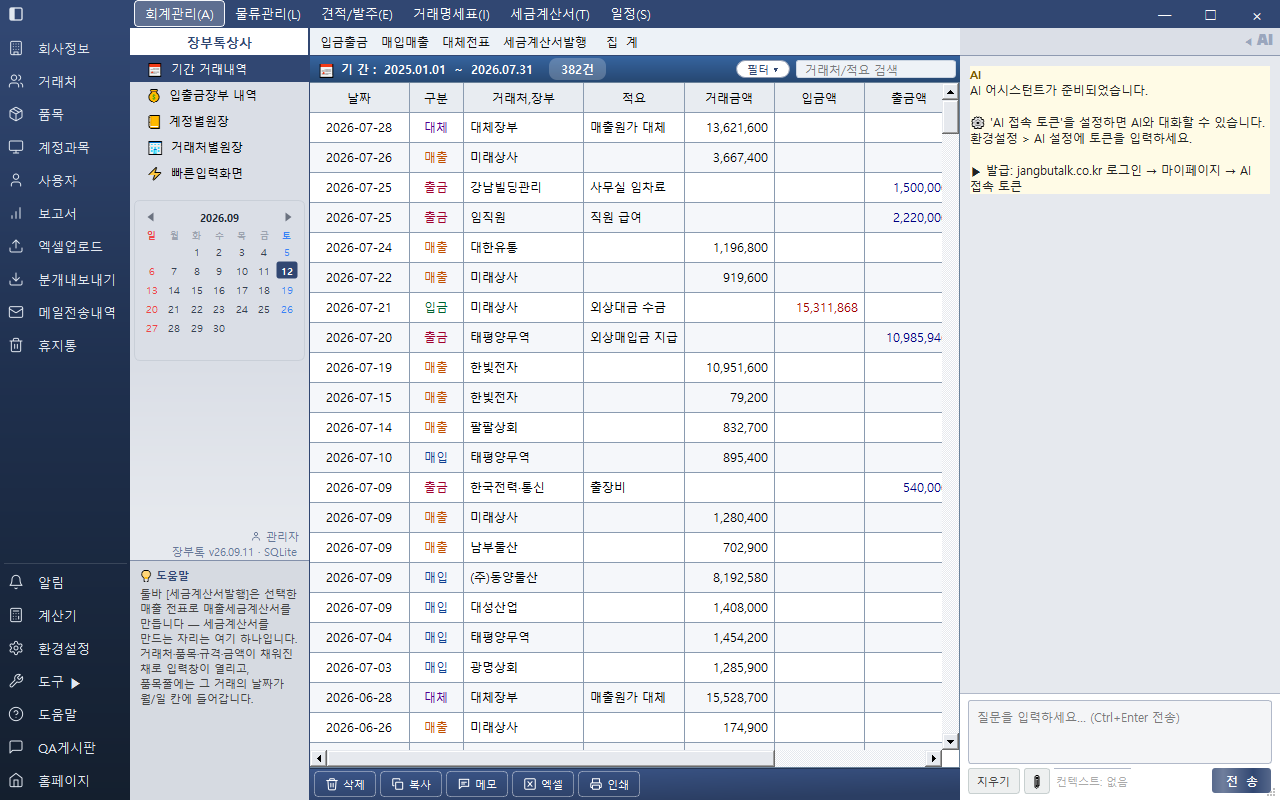
자주 쓰는 기초 자료와 설정을 모아 둔 세로 메뉴입니다. 맨 위 토글 버튼으로 접었다 펼 수 있습니다 (접으면 아이콘만 남아 화면이 넓어집니다).
- 위쪽 — 회사정보 · 거래처 · 품목 · 계정과목 · 사용자 · 보고서 · 엑셀업로드 · 분개내보내기 · 메일전송내역 · 휴지통
- 아래쪽 — 알림 · 계산기 · 환경설정 · 도구(백업 · 복원 · 업데이트 · 라이선스 인증 · 제품정보) · 도움말 · QA게시판 · 홈페이지
오른쪽 AI 패널
도구 모음 오른쪽 끝의 [AI] 버튼(그림 ③)을 누르면 화면 오른쪽에서 AI 패널이 슬라이드로 펼쳐집니다 (위 그림의 오른쪽). 장부 내용을 자연어로 묻거나 전표 입력을 도움받을 수 있습니다. 패널이 열려 있는 동안에는 패널 오른쪽 위 [◂ AI] 버튼으로 접고, 패널의 왼쪽 가장자리를 마우스로 끌면 폭이 조절됩니다.
조회 기간 바꾸기 (3가지 방법)
방법 1 — 날짜 칸에서 직접 (그림 ④) — 기간 줄의 시작일·종료일을 수정하면 목록이 자동으로 다시 조회됩니다.
| 키 | 하는 일 |
|---|---|
F7 | 달력을 열어 날짜 고르기 |
↑ | 하루 뒤로 (+1일) |
↓ | 하루 앞으로 (−1일) |
방법 2 — 기간 달력으로 — 기간 글자를 클릭하거나 지정 버튼을 누르면 기간 선택 달력이 열립니다. 왼쪽 프리셋(오늘 · 이번주 · 이번달 · 지난달 · 올해 · 작년 · 1~4분기 · 직접입력)을 고르거나, 오른쪽 두 달치 달력에서 시작일 → 종료일 순으로 클릭하면 범위가 색으로 표시됩니다. [적용] 을 누르면 그 기간으로 조회됩니다.
방법 3 — 왼쪽 패널 달력으로 (그림 ⑥) — 왼쪽 패널의 작은 달력에서 날짜를 클릭하면 그 하루로 기간이 잡혀 그날 전표만 표시됩니다. 하루 단위로 빠르게 확인할 때 편리합니다.
조건으로 걸러 보기 — 필터와 검색
오른쪽 끝 검색 칸은 거래처·적요에 글자가 포함된 전표만 바로 걸러 줍니다. 그보다 자세한 조건은 검색 칸 왼쪽의 필터 ▾ 로 겁니다.
필터 거는 순서
필터 ▾를 누르면 조건 세 줄짜리 작은 창이 열립니다.- 한 줄은 [포함/제외] · [항목] · [값] 으로 이루어집니다. 예를 들어
포함 · 구분 · 매출은 매출 전표만 남깁니다. - [값] 칸은 직접 입력해도 되고, 오른쪽
▾를 누르면 지금 목록에 실제로 들어 있는 값들이 후보로 나옵니다(오타로 0건이 되는 일을 막아 줍니다). - [적용] 을 누르면 목록이 즉시 걸러집니다.
조건이 결합되는 방식
- 세 줄은 모두 그리고(AND) 로 묶입니다 —
포함 A+포함 B+제외 C= A 이면서 B 이고 C 는 아닌 전표. 제외를 고르면 그 값을 뺀 나머지만 남습니다.- 값은 일부만 같아도 걸립니다(포함 검색). 적요에
택배를 넣으면 '택배비', '택배 착불'이 모두 남습니다. 영문 대·소문자는 구분하지 않습니다. - 날짜·금액도 화면에 보이는 글자 그대로 비교합니다.
2026-07처럼 앞부분만 넣으면 그 달 전체가 걸리지만, 금액은1,500,000처럼 쉼표까지 맞아야 하므로▾에서 목록에 있는 값을 고르는 편이 안전합니다.
걸어 둔 조건 확인·해제
- 조건을 걸면 버튼이
필터 2 ▾처럼 개수를 달고 색이 채워집니다. - 버튼 오른쪽에 조건 칩(
거래처: 가나상사 ×)이 늘어섭니다. 제외 조건은 붉은 톤으로 표시되고 앞에제외가 붙습니다. - 칩의
×를 누르면 그 조건 하나만 풀립니다. 전부 지우려면필터 ▾를 열어 [모두 지우기] 를 누르세요. - 기간을 바꾸거나 왼쪽 목록 메뉴를 옮겨도 조건은 그대로 유지됩니다. 목록이 갑자기 비어 보이면 버튼에 숫자가 남아 있는지부터 확인하세요.
함께 알아 두면 좋은 것
- 걸 수 있는 항목은 그 화면에 지금 보이는 칸 전부입니다. 회계관리 전표목록은 날짜·구분·거래처,장부·적요·거래금액·입금액·출금액·증빙이고, 휴지통을 보는 중에는
삭제일이 하나 더 붙습니다. - 검색 칸과 필터는 함께 걸립니다(검색 → 필터 → 정렬 순).
- 건수 배지는 걸러진 뒤의 건수를 보여 줍니다.
- 하단 [엑셀] · [인쇄] 는 지금 화면에 보이는 그대로(걸러진 목록) 내보냅니다. 필요한 조건만 남긴 뒤 내보내면 그대로 자료가 됩니다.
필터 팝업 안에서 — 값 칸에서Enter, 또는F10·Ctrl+Enter는 조건 적용,Ctrl+Delete는 모두 지우기,Esc는 적용하지 않고 닫기입니다.
같은 필터 ▾ 가 있는 화면 — 회계관리 전표목록(기간 거래내역 · 입출금장부 내역 · 계정별원장 · 거래처별원장 · 휴지통) · 거래처 조회 · 품목 조회 · 물류관리 재고원장 · 세금계산서 · 거래명세표 · 견적/발주. 쓰는 법은 모두 같고, 고를 수 있는 항목만 그 화면의 칸에 맞춰 달라집니다.
목록 다루기
- 정렬 — 제목(헤더)을 누르면 그 항목 기준으로 정렬됩니다. 한 번 더 누르면 오름차순 ▲ → 내림차순 ▼ → 원래 순서로 바뀝니다.
- 여러 개 선택 —
Ctrl·Shift로 여러 행을 고른 뒤 아래삭제로 한 번에 지울 수 있습니다. - 우클릭 메뉴 — 행을 우클릭하면 수정(Enter) · 복사 입력 · 삭제 를 바로 실행합니다. 휴지통을 보는 중에는 복원 메뉴도 나타납니다.
- 수정 — 행을 더블클릭하거나
Enter를 누르면 그 전표의 입력창이 열립니다. - 하단 버튼 —
삭제(선택 전표 삭제) ·복사(선택 전표를 복사해 입력) ·메모(메모 전표) ·엑셀(현재 목록 내보내기) ·인쇄(현재 목록 인쇄 — 선택한 행이 있으면 선택 행만). - 되살리기 — 삭제한 전표는 사이드바
휴지통에서 다시 확인하고 복원할 수 있습니다.
창 크기 조절
본 창은 맨 위 파란 띠를 제목줄로 쓰는 창입니다. 크기는 가장자리를 끌어 바꿉니다.
| 하고 싶은 것 | 방법 |
|---|---|
| 가로만 넓히기·좁히기 | 좌·우 가장자리를 끌기 (커서가 ↔) |
| 세로만 늘리기·줄이기 | 위·아래 가장자리를 끌기 (커서가 ↕) |
| 가로·세로 한 번에 | 네 모서리 중 하나를 끌기 (커서가 ↘·↙), 또는 오른쪽 아래 구석의 작은 삼각형(크기 손잡이)을 끌기 |
| 창 옮기기 | 파란 띠의 빈 곳을 끌기 |
| 최대화 ↔ 이전 크기 | 오른쪽 위 □ 버튼, 또는 파란 띠의 빈 곳을 더블클릭 |
| 최소화 | 오른쪽 위 — 버튼 |
| 화면 절반에 붙이기 | 파란 띠를 잡아 화면 맨 위(최대화) 또는 좌·우 끝(절반)으로 끌기 — 윈도우 화면 정렬(스냅)이 그대로 동작합니다 |
- 커서가
↔·↕·↘모양으로 바뀌면 크기 조절이 잡힌 것입니다. 좌·우·위 가장자리는 얇습니다(약 6px) — 잘 안 잡히면 커서 모양을 보면서 마우스를 조금씩 움직여 보세요. - 아래쪽 가장자리와 아래 두 모서리는 약 20px 로 넉넉하게 잡혀 있어 대각선 조절이 쉽습니다. 다만 하단
삭제·복사같은 버튼 위에서는 버튼 누르기가 우선이니, 버튼 옆 빈 자리를 잡으세요. - 최대화한 상태에서는 크기 조절이 되지 않습니다(오른쪽 아래 크기 손잡이도 숨습니다).
□를 눌러 이전 크기로 돌린 뒤 조절하세요. - 화면 배율을 125% · 150% 로 쓰는 PC에서도 가장자리 판정은 같습니다.
- 위 표는 본 창뿐 아니라 사이드바에서 여는 창에도 그대로 적용됩니다 — 거래처 관리·품목 관리·계정과목 관리·사용자 관리·휴지통·환경설정 등 크기를 바꿀 수 있는 창은 모두 좌·우·위·아래 네 가장자리와 네 모서리를 끌어 조절합니다. 예전에는 이런 창들이 오른쪽 아래 크기 손잡이로만 조절됐습니다.
프로그램을 켤 때의 크기·위치
환경설정 > 화면설정 탭 > 시작 화면 에서 정하고 [저장] 하면 다음에 켤 때부터 적용됩니다.
| 항목 | 고를 수 있는 값 |
|---|---|
| 시작 창 크기 | 마지막 종료 시 크기 · 기본 크기(1280×800) · 최대화 |
| 시작 창 위치 | 마지막 종료 시 위치 · 화면 가운데 |
| 환경설정 창 크기 | 마지막 종료 시 크기 · 기본 크기(840×580) |
| 조회 창 크기 | 마지막 종료 시 크기 · 기본 크기 |
| 전표 입력창 크기 | 마지막 종료 시 크기 · 기본 크기 |
| 시작 모듈 | 마지막에 쓰던 모듈(기본) · 회계관리 · 물류관리 · 견적/발주 · 거래명세표 · 세금계산서 · 일정 |
| 시작 장부 | 마지막에 쓰던 장부 · 등록된 사업장 중 하나 (사업장이 둘 이상일 때만 나옵니다) |
모니터를 빼거나 배치를 바꿔서 저장된 크기·위치가 지금 화면을 벗어나면, 프로그램이 알아서 화면 안으로 맞춰 엽니다. 창이 화면 밖에 열려 못 찾는 일은 없습니다.
환경설정 창 크기·조회 창 크기·전표 입력창 크기는 프로그램을 다시 켤 필요 없이 그 창을 다시 열 때부터 적용됩니다. 조회 창은 사이드바에서 여는 거래처 관리 · 품목 관리 · 계정과목 관리 · 사용자 관리 · 휴지통 이고, 창마다 크기를 따로 기억합니다. 셸에서 떼어낸 모듈 창은 지금까지처럼 자리와 크기를 함께 기억합니다.
전표 입력창 크기는 매입매출 전표 · 입출고 전표 에 걸립니다. 창 크기뿐 아니라 품목표의 칸 폭도 함께 기억합니다 — 머리글 사이를 끌어 넓혀 둔 폭이 다음에 열 때 그대로 섭니다. 두 전표는 칸 구성이 달라(창고 칸) 따로 기억합니다. 기본 크기로 두면, 품목 입력을 펼 때 품목표가 다 보이도록 창 폭을 알아서 맞춥니다. '내 맘대로 화면구성'에서 항목을 많이 켜 품목표가 넓어져도 한 눈에 들어옵니다(모니터 폭 안에서).
화면이 좁을 때 / 글씨가 작게 보일 때
- 화면 글꼴 — 같은 화면설정 탭에서 글꼴 종류와 크기(7~20pt)를 바꾸면 프로그램 전체에 적용됩니다 (열려 있던 창은 다시 열 때 반영). 한 화면에 더 많은 행을 담으려면 글꼴을 줄이세요.
- 사이드바 접기 — 왼쪽 사이드바 맨 위 토글 버튼을 누르면 아이콘만 남아 화면이 넓어집니다.
- AI 패널 폭 — 패널 왼쪽 가장자리를 끌면 220~640px 사이에서 폭이 조절됩니다(기본 320px). 조절한 폭은 접었다 펴도 유지되지만, 프로그램을 다시 켜면 기본 폭으로 돌아갑니다.
- 그래도 좁으면 아래처럼 화면을 별도 창으로 떼어내 두 모니터에 나눠 쓰는 방법이 있습니다.
화면을 별도 창으로 떼어내기 (모니터가 두 대일 때)
맨 위 모듈 탭(회계관리(A) · 물류관리(L) · 세금계산서(T) 등)을 마우스로 잡아 탭 줄 밖으로 끌어내면 그 화면만 별도 창으로 떨어져 나옵니다. 끄는 방향은 상관없습니다. 떨어져 나온 창은 마우스를 따라오므로, 원하는 자리(다른 모니터도 됩니다)에서 손을 놓으면 그 자리에 놓입니다. 한쪽에서 전표를 입력하면서 다른 쪽 모니터에서 세금계산서를 함께 볼 수 있습니다.
떼어내는 순서
- 맨 위 모듈 탭에 마우스를 올리고 왼쪽 버튼을 누른 채 움직입니다.
- 커서가 탭 줄 밖으로 나가는 순간 그 화면이 별도 창으로 떨어져 나옵니다 (약 12px 이상 움직여야 하며, 방향은 아래·위·옆 어디든 됩니다).
- 창이 마우스를 따라옵니다. 다른 모니터로 건너가도 됩니다.
- 원하는 자리에서 손을 놓으면 그 자리에 놓입니다.
| 하고 싶은 것 | 방법 |
|---|---|
| 떼어내기 | 모듈 탭을 잡아 탭 줄 밖으로 끌어내기 (방향 무관) 또는 탭 우클릭 > 별도 창으로 분리 |
| 떼어낸 창 되돌리기 | 그 창의 X 를 누르면 제자리로 돌아옵니다 (입력하던 내용은 사라지지 않습니다) |
| 되돌리기 (본 창에서) | 원래 자리에 남은 [이 화면 되돌리기] 버튼, 또는 탭 우클릭 > 화면 되돌리기 |
| 떼어낸 창 앞으로 부르기 | 본 창에서 그 모듈 탭을 클릭 (또는 단축키 Alt+A · Alt+L 등) |
- 탭을 그냥 클릭하면 예전처럼 화면이 전환됩니다. 떼어내기는 커서가 탭 줄을 벗어났을 때만 동작하므로, 탭 사이를 지나가는 것만으로는 떨어져 나가지 않습니다.
- 끌어내기가 잘 안 되면 탭 우클릭 > [별도 창으로 분리] 를 쓰세요. 이때는 창이 주 모니터 가운데쯤에 열리므로, 제목줄을 끌어 원하는 자리·모니터로 옮기면 됩니다.
- 화면을 떼어내면 본 창에는 회계관리가 나타납니다(빈 화면으로 두지 않습니다). 다른 모듈을 보던 중에 떼어냈다면 보던 화면이 그대로 있습니다.
- 되돌릴 때도 본 창이 보던 화면은 그대로입니다. 회계관리를 떼어 놓고 본 창에서 물류관리를 보던 중이라면, 회계관리 창을 닫아도 본 창은 물류관리를 계속 보여줍니다. 되돌아온 화면은 그 모듈 탭을 눌러 보시면 됩니다. (떼어낸 모듈의 빈 안내 페이지를 보던 중이었다면, 되돌아온 그 화면을 바로 보여 줍니다.)
- 모듈마다 하나씩, 여러 화면을 동시에 떼어낼 수 있습니다.
떼어낸 창의 크기·위치 조절
떼어낸 창은 윈도우 기본 제목줄로 열립니다(본 창은 파란 띠를 제목줄로 씁니다). 그래서 보통 윈도우 창과 똑같이 다룹니다.
| 하고 싶은 것 | 방법 |
|---|---|
| 옮기기 | 제목줄을 끌기 (다른 모니터로도) |
| 크기 조절 | 창 가장자리·모서리를 끌기 |
| 최대화 · 최소화 | 제목줄 오른쪽의 윈도우 기본 버튼 |
| 화면 절반에 붙이기 | 제목줄을 화면 좌·우 끝으로 끌기, 또는 ⊞ Win+← · → (윈도우 화면 정렬) |
| 되돌리기 | 제목줄의 X |
- 떼어낸 창은 본 창에서 보던 크기 그대로 열립니다 — 떼어냈다고 표가 좁아지지 않습니다. 본 창을 최대화해 두었다면 떼어낸 창이 화면을 거의 덮으니, 두 화면을 나란히 보려면 창 모서리를 끌어 줄이거나 다른 모니터로 옮기세요.
- 두 모니터에 나눠 쓸 때는 떼어낸 창을 한 모니터에서 최대화해 두면 편합니다. 한 모니터에서 둘을 나란히 볼 때는 본 창과 떼어낸 창을 각각 좌·우 절반에 붙이면 됩니다.
- 떼어낸 창에서는
Esc로 창이 닫히지 않습니다. 조회 중에 실수로 화면이 사라지는 것을 막기 위한 것입니다. - 떼어낸 화면이 안 보이면 본 창에서 그 모듈 탭을 한 번 누르세요. 그 창을 최소화해 두었거나 모니터를 빼서 화면 밖에 있어도 다시 불려 나옵니다.
알아두면 좋은 점
- 떼어낸 화면 한쪽에서 전표 입력창이나 거래처 조회 같은 팝업을 열어도, 다른 창은 그대로 쓸 수 있습니다. 팝업은 그 팝업을 띄운 창만 잠급니다.
- 떼어낸 창에서
AI버튼을 누르면 그 창 안(오른쪽)에 AI 패널이 열립니다. 창마다 패널이 따로여서 두 창에서 동시에 물어볼 수 있지만, 대화는 창마다 독립입니다 — 한쪽 AI는 다른 쪽에서 무슨 말을 했는지 모릅니다. 그 창을 본 창으로 되돌리면 그 창에서 하던 대화도 함께 정리됩니다(본 창의 대화는 그대로 남습니다). - 떼어낸 창은 본 창에 딸린 화면입니다 — 사업장 전환은 본 창에서만 합니다. 본 창에서 사업장을 바꾸면 떼어낸 창도 함께 그 사업장으로 다시 열립니다.
- 본 창을 닫으면 떼어낸 창도 함께 닫히며 프로그램이 종료됩니다.
도움말 보는 법
- 왼쪽 패널 맨 아래 도움말 카드(그림 ⑦)에 사용 팁이 자동으로 순환 표시됩니다. 마우스를 올리면 멈추고, 클릭하면 다음 팁으로 넘어갑니다.
- 사이드바의 [도움말] 은 홈페이지 사용설명서(매뉴얼)를, [QA게시판] 은 질문 게시판을 엽니다.
- 버튼·입력 칸 위에 마우스를 잠시 올리면 풍선 도움말이 나타납니다.
전표 입력창 바로 열기
| 단축키 | 여는 창 | 언제 쓰나 |
|---|---|---|
F2 | 입금출금 전표 | 현금·통장에서 돈이 들어오고 나갈 때 |
F3 | 매입매출 전표 | 물건을 사고팔 때 |
F4 | 대체전표 | 자산이체 등 현금이 오가지 않는 거래 |
각 입력창의 자세한 사용법은 이어지는 문서에서 다룹니다.
입력창을 열지 않고 표 맨 윗줄에서 바로 입력하는 방법도 있습니다 — 왼쪽 목록 메뉴의 빠른입력화면 문서를 참고하세요.
이 내용으로 해결되지 않으셨나요?
화면 오른쪽 위 [AI] 버튼을 누르면 프로그램 안에서 바로 AI 어시스턴트에게 물어볼 수 있습니다.
그래도 해결되지 않으면 Q&A 게시판에 질문을 남겨주세요 — 지원팀이 답변드립니다.