
세금계산서·부가세
카드·현금영수증 입력
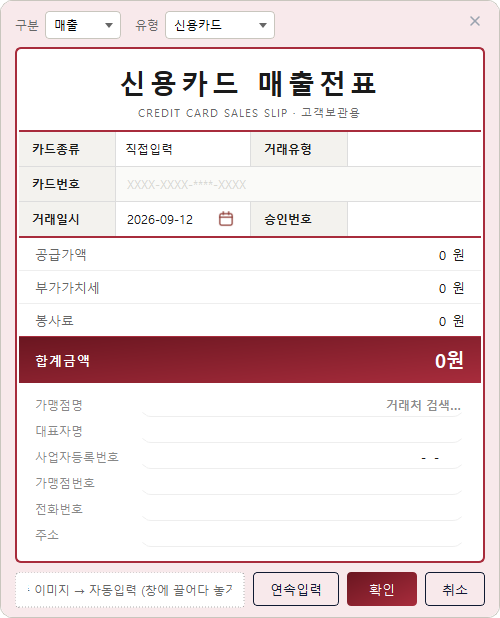
세금계산서가 아닌 신용카드 매출전표와 현금영수증은 전용 입력창으로 넣습니다. 세금계산서 화면에서 카드/현금 매출·매입을 선택하면 열립니다.
입력 방법
- 위에서 구분(매출/매입) 과 유형(신용카드/현금영수증) 을 선택합니다.
- 거래일자, 가맹점/거래처, 공급가액 을 입력하면 부가가치세와 합계금액이 계산됩니다.
- 카드번호·승인번호 등 전표에 적힌 정보를 넣습니다.
매입일 때는 아래쪽 [고정자산 매입] · [매입세액 불공제] 체크가 켜집니다. 비품·차량처럼 자산을 샀으면 고정자산 매입을, 기업업무추진비처럼 공제받지 못하는 매입이면 매입세액 불공제를 체크하세요. 불공제로 표시한 영수증은 신고서의 공제 대상에서 빠집니다. 자세한 것은 부가세 신고 자료 만들기를 보세요.
매입 신용카드 를 저장할 때 카드번호 나 가맹점 사업자번호 가 비었거나 맞지 않으면 한 번 더 묻습니다 — 카드 매입은 신용카드매출전표등 수령명세서에 카드번호와 가맹점 사업자번호로 기재되기 때문입니다.
매출 일 때는 [같은 거래로 세금계산서도 발급] 체크가 보입니다. 카드로 결제받고 세금계산서도 끊은 거래면 체크하세요. 그 건은 부가세 신고서의 카드·현금영수증 발행분 (3)에서 빠지고 세금계산서 (1)로만 신고되어 두 번 잡히지 않습니다.
| 키 | 하는 일 |
|---|---|
F10 | 저장 |
Enter | 다음 칸으로 이동 (마지막 칸에서는 저장) |
Ctrl+Enter | 어느 칸에서나 바로 저장 |
Shift+Enter | 저장 후 연속입력 |
Esc | 닫기 |
Enter 는 구분 → 유형 → 카드종류 → 거래유형 → 카드번호 → 거래일시 → 승인번호 → 공급가액 → 부가가치세 → 봉사료 → 가맹점명 → 대표자명 → 사업자등록번호 → 가맹점번호 → 전화번호 → 주소 순으로 갑니다. 거래유형에 따라 잠기는 칸(카드번호 등)은 자동으로 건너뜁니다. 합계금액은 자동 계산이라 순서에 없습니다.
영수증 사진이 있으면 창에 끌어다 놓기(드래그&드롭) 만 해도 AI가 내용을 판독해 자동으로 채워 줍니다 (AI 이미지 자동판독 문서 참고).
관련 영상
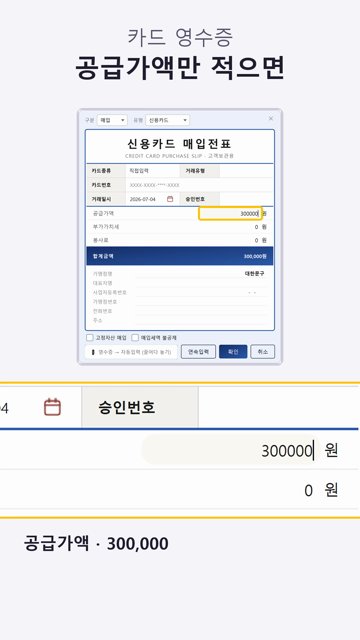
30초 안팎으로 보여 드립니다. 누르면 유튜브에서 열립니다. 영상은 올린 시점의 화면이라 지금 화면과 조금 다를 수 있습니다.
이 내용으로 해결되지 않으셨나요?
화면 오른쪽 위 [AI] 버튼을 누르면 프로그램 안에서 바로 AI 어시스턴트에게 물어볼 수 있습니다.
그래도 해결되지 않으면 Q&A 게시판에 질문을 남겨주세요 — 지원팀이 답변드립니다.