
시작하기
설치 후 무엇부터 할까요 — 꼭 해야 하는 3단계
설치를 마치고 프로그램을 처음 켜면 무엇부터 손대야 할지 막막하실 수 있습니다. 꼭 해야 하는 것은 세 가지뿐이고, 나머지는 필요해질 때 하셔도 됩니다.
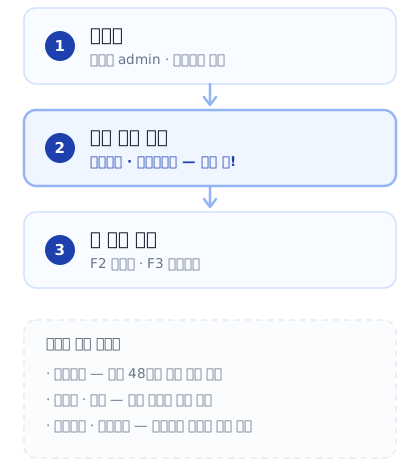
꼭 해야 하는 3단계
1단계 — 로그인
바탕화면의 장부톡 아이콘으로 프로그램을 켭니다. 처음에는 아이디 admin, 비밀번호는 비워 둔 채 Enter 를 누르면 들어갑니다(로그인 창 아래에도 같은 안내가 있습니다).
비밀번호를 정하거나 사용자를 더 만드는 것은 나중에 사용자 관리에서 하시면 됩니다.
2단계 — 회사 정보 저장 ★ 이것만은 꼭
이 단계만은 건너뛰지 마세요. 여기 넣은 내용이 세금계산서·거래명세표·견적서·보고서에 그대로 찍히고, 회계기간은 재무제표와 시산표의 기준이 됩니다. 나중에 수정하면 이미 만든 문서와 어긋날 수 있어 처음에 정해 두는 편이 낫습니다.
왼쪽 사이드바 회사정보 를 누르면 우리회사정보 창이 열립니다. 최소한 아래 네 가지만 채우고 오른쪽 아래 [저장] 을 누르면 끝입니다.
- 상호
- 사업자등록번호
- 대표자
- 회계기간 — 올해 1월 1일 ~ 12월 31일이 이미 채워져 있습니다. 달력연도를 쓰시면 그대로 두시면 됩니다. 3월 결산처럼 다르면 시작일만 바꾸세요 — 종료일은 1년 뒤 하루 전으로 자동 계산되며 직접 수정할 수 없습니다. 해가 바뀌면 다음 회기로 자동으로 넘어갑니다
- 기수 — 이미 몇 해 사업하시다 장부톡을 시작하셨다면 실제 기수를 넣어 주세요(10년째면 제10기). 이후로는 해가 바뀔 때마다 자동으로 1씩 오릅니다
사업자등록증 이미지 파일이 있으시면 창 아무 곳에나 끌어다 놓아 보세요. AI가 상호·사업자번호·대표자·주소·업태·종목을 읽어 입력칸을 자동으로 채웁니다(환경설정 > AI 설정에 접속 토큰이 등록되어 있어야 합니다). 채워진 내용은 확인한 뒤 저장하세요.
전화·계좌·도장(인감)은 지금 넣지 않아도 됩니다. 세금계산서나 거래명세표를 발행하실 때 채우시면 됩니다.
3단계 — 첫 전표를 넣어 봅니다
회계관리 화면에서 단축키 하나로 바로 시작합니다.
| 넣을 거래 | 키 | 이런 경우 |
|---|---|---|
| 현금·통장이 오간 거래 | F2 | 통장에서 임대료를 이체했다 |
| 세금계산서가 오간 거래 | F3 | 물건을 팔고 매출 세금계산서를 냈다 |
| 그 밖의 대체 거래 | F4 | 감가상각처럼 현금이 안 오간 분개 |
거래처·품목 칸에서 목록에 없는 이름을 입력하면 그 자리에서 바로 등록됩니다. 그래서 전표를 넣기 전에 목록을 미리 만들어 둘 필요가 없습니다.
나중에 해도 되는 것들
처음 쓰시는 분들이 "이걸 다 해놔야 시작할 수 있나" 하고 멈추시는 항목들입니다. 전부 나중에 하셔도 됩니다.
| 항목 | 지금 안 해도 되는 이유 | 필요해지면 |
|---|---|---|
| 계정과목 | 장부를 만들 때 표준 49개가 이미 등록되어 있습니다 | 업종별 계정은 목록 아래 [업종별 계정 추가] |
| 거래처 · 품목 | 미리 다 넣지 않아도 됩니다 — 품목은 전표의 [코드] 칸에 등록되지 않은 코드·바코드를 넣으면 그 자리에서 등록됩니다. 거래처는 사이드바 [거래처] 에서 등록합니다 | 기초 정보 등록 |
| 엑셀로 대량 등록 | 다른 프로그램·엑셀에 기존 목록이 있을 때만 씁니다 | 엑셀로 한 번에 등록 |
| 기초재고 · 전기이월 | 이어받을 자료가 있을 때만 합니다 | 물류·재고 관리 |
| 도장(인감) · 계좌번호 | 발행하는 문서에만 쓰입니다 | 회사정보 창의 '계좌·인감' |
| 백업 위치 · 사용자 추가 | 기본값 그대로 동작합니다 | 환경설정과 도구 |
엑셀 대량 등록은 평생 구매형(프리미엄) 기능입니다. 무료로 쓰실 때는 직접 등록하거나 전표 입력 중에 등록하시면 됩니다.
그다음은 무엇을 하시겠어요?
하시려는 일에 따라 이어서 볼 문서를 고르세요.
- 매일 들어오고 나간 돈을 기록하고 싶다 → 입금출금 전표
- 세금계산서를 발행하고 싶다 → 세금계산서 발행
- 거래명세표·견적서를 뽑고 싶다 → 거래명세표
- 재고를 관리하고 싶다 → 물류·재고 관리
- 부가세 신고를 준비하고 싶다 → 부가세 신고
- 세무대리인에게 자료를 넘기고 싶다 → 분개 내보내기
설치가 아직이시라면 설치와 로그인, 장부 시작하기 문서를 먼저 보세요. 설치 환경·설치 중 뜨는 경고창·장부(사업장) 개념을 함께 설명합니다.
이 내용으로 해결되지 않으셨나요?
화면 오른쪽 위 [AI] 버튼을 누르면 프로그램 안에서 바로 AI 어시스턴트에게 물어볼 수 있습니다.
그래도 해결되지 않으면 Q&A 게시판에 질문을 남겨주세요 — 지원팀이 답변드립니다.